چالوس

چالوس

بزرگترین مرجع معرفی نقاط دیدنی و تفریحی برای مسافرت و گردش
چالوس

چالوس

بزرگترین مرجع معرفی نقاط دیدنی و تفریحی برای مسافرت و گردش

نحوه لوله کشی آبنما

آبنما و نصب آن در مکان های مختلف باعث زیبایی و جذابیت محیط می شود و محل آرامش بخشی را ایجاد می کند که افراد از دیدن آن لذت می برند.

آبنما ها علاوه بر اینکه جذابیت های بصری دارند، جلوه های صوتی ایجاد شده توسط آب متحرک باعث آرامش می شود.

اما باید با نحوه نصب و لوله کشی آبنما آشنا شویم تا بتوانیم محیطی زیبا و دلنواز را برای خود و خانواده فراهم کنیم.

لوله های آبنما

برای لوله کشی آبنما از لوله های با دوام و مقرون به صرفه استفاده می شود که معمولا از جنس پلاستیک سخت یا پلی وینیل کلرید (PVC) هستند. لوله های PVC به دلیل داشتن انعطاف پذیری بالا برای استفاده در آبنما انتخاب خوبی هستند. 

زیرا در این گونه از طراحی ها جریان آب در مسیر مستقیم جریان ندارد و ممکن است نیاز به تغییر جهت های زیاد در طراحی باشد.

همچنین با توجه به اینکه آبنماها اغلب در محیط های بیرونی و رو باز کار می شوند توجه به ترک خوردگی، انقباض یا انجماد فصلی بسیار مهم است. در نتیجه مقاومت آن ها در زیر زمین باید تضمین شده باشد.

در بخش لوله کشی پلیمر می توان اطلاعات بیشتری در مورد این نوع لوله کشی به دست آورد.

آبنما و نحوه لوله کشی آبنما 1

شیلنگ ها در آبنما

در این بخش، نرخ جریان یا دبی جریان به وسیله سایز و طول شیلنگی که آب از آن عبور می کند تعیین می شود.

اگر از شیلنگ ها با قطرهای کوچک استفاده شود ممکن است در انتقال آب محدودیت ایجاد شود، اما وجود آن نسبت به شیلنگ های با قطر بزرگتر فشار بیشتری را برای ما فراهم می کند.

در مقابل یک شیلنگ با قطر بزرگتر فشار کمتری ایجاد می کند، اما حجم زیادی از آب را می تواند انتقال دهد. طول شیلنگ نیز از جمله عوامل دیگری است که به منظور کنترل جریان مورد بررسی قرار می گیرد.

به دلیل اینکه جریان کمی توسط آبنماباید مسیر طولانی را طی کند بهتر است از کوتاه ترین مسیر ممکن لوله کشی و شیلنگ کشی انجام شود تا کوتاهترین مسیر علاوه بر کاهش هزینه به کاهش افت جریان نیز کمک کند.


پمپ ها در آبنما

پمپ آب باعث می شود که جریان آب در یک آبنما بر گرانش غلبه کند، همچنین باعث افزایش میزان جریان آب شده و به سلامت آب نیز کمک شایانی می کند.

سالم نگه داشتن محیط آبنما از آن جهت حائز اهمیت است که اگر شما قصد اضافه کردن ماهی یا گیاهان آبزی را به آبنماو محیط آن داشته باشید، پمپ باعث ایجاد اکوسیستم کوچک در آن جا می شود.

به عنوان یک قاعده کلی در مورد انتخاب پمپ در آبنما، همیشه پمپی را انتخاب کنید که بتواند در هر ساعت یک بار به صورت کامل آب را در جریان بگذارد و چرخه را کامل کند.

برای تعیین مقدار حجم حوضچه باید عرض و طول و عمق آن را در هم ضرب کنید، اگر ابعاد بر حسب متر باشد حجم آب بر حسب متر مکعب خواهد بود و برای تبدیل آن بر حسب لیتر باید عدد حاصل را در 1000 ضرب کنید تا بر حسب لیتر محاسبه شود.

پمپ های آبنما دو گروه عمده را شامل می شوند: 1- پمپ سطحی یا بیرونی ، 2- پمپ عمقی یا درونی.

همواره در نظر بگیرید که پمپ با راندمان بالا تهیه کنید، پمپ های با راندمان بالا اگرچه گران قیمت تر هستند اما هزینه های عملیاتی پایین تری دارند و در درازمدت به مقرون به صرفه و مناسب تر هستند.

اگر قصد مشاهده قیمت انواع پمپ و یا خرید آن را دارید بر روی لینک خرید پمپ آب از سایت دیجیکالا بزنید.

از بخش نحوه لوله کشی پمپ می توان موارد مختلف در مورد آن را مشاهده کرد.


وجود فیلتر در آبنما

رشد جلبک ها، برگ های اضافی و سایر خار و خاشاک می تواند منجر به آسیب آبنماشود و سلامت آن را با خطر مواجه کند.

یک روش برای جلوگیری از این مشکل فیلتر کردن سطح آب به صورت دستی و با استفاده از آب بند یا توری است، اما نصب اتوماتیک اسکیمر به عنوان بخش مونتاژ شده به پمپ بسیار کارآمدتر و مفید تر است.

به ویژه زمانی که از آن برای جلوگیری از رشد جلبک ها استفاده شود. این نوع سیستم ها اگر چه دارای هزینه های بالایی هستند اما باعث صرفه جویی در وقت و کار شما می شود که بخواهید آبنمای خود را از نظر تعادل PH و وجود مواد اضافی فیلتر کنید.

آبنما و نحوه لوله کشی آبنما 2

زهکش در آبنما

ایجاد سوراخ و مجرای باریک در آبنمابه منظور تخلیه فضولات آبزیان، گل و لای و ... را زهکش می نامیم.

نکته مهم در مورد آن این است که مراقب باشیم که سوراخ زهکش نشت نکند، زیرا به مرور زمان باعث فرسودگی و تخریب پایه های آبنمامی شود.


انواع آبنما

آبنمادارای انواع مختلفی است که هر یک دارای ویژگی هایی هستند. آبنمابا فواره های بلند خیز می توانند آب را تا ارتفاع زیادی هدایت کنند که نصب این گونه از آبنماها نیازمند پمپ های قوی است.

آبنمابه شکل گسترده افشان از دیگر انواع است. در این نوع از آبنما، آب در بخش وسیعی پخش می شود.

بر خلاف دو مدل گفته شده مدل کوتاه خیز و محدود افشان نیز وجود دارند که این دو مدل بیشتر برای فضاهای کوچک مورد استفاده قرار می گیرند.

از دیگر موارد مهم در لوله کشی آبنما این است که ارتفاع آبنمانباید بیشتر از فاصله منبع تا لبه حوضچه یا استخر آب باشد.

یکی از نکات مهم در آبنماحرکت و چرخش نور و روشنایی در آن است که زیبایی آن را دوچندان می کند. رقص نور موزیکال در آبنماها نیز از دیگر وجوه زیبایی و جذابیت آن ها است.


برای دیدن انواع آبنما و مشاهده قیمت هرکدام و همینطور مقایسه آنها با یکدیگر بر روی لینک خرید آبنما از سایت دیجیکالابزنید.


مراحل اولیه احداث آبنما

1- انتخاب کفپوش: کفپوش باید رنگ مناسب داشته باشد. ضخامت مطلوب و دوام کافی داشته باشد.

2- گود برداری: هر گونه مانع فیزیکی مانند گیاه، صخره، و غیره باید از محیط خارج شود.

3- در صورت لزوم باید دیواره های داخلی به حالت شیب دار ساخته شود.

4- گاهی ما نیازمند نصب و لوله کشی آبنماپیش ساخته شده هستیم. در این حالت ابتدا آن را به شکل وارونه در محل نصب بر زمین گذاشته و گودالی بزرگتر از ابعاد آبنما ایجاد کرده و آبنمارا در آن جای داده و زیر سکوی آن را با بلوک های آجری محکم می کنیم.

در هنگام قرار دادن آبنمادر گودال باید توجه داشت که سنگ ها و اشیا تیز را از گودال خارج کرده و خاک آن را متراکم و فشرده کرده و در کف گودال مقداری شن نرم می ریزیم. استفاده از آبنماهای بتونی نیز می تواند مفید باشد

همچنین ایمنی آبنما باید همواره مورد توجه قرار گیرد.

آبنما و نحوه لوله کشی آبنما 3

سیستم لوله کشی آبنما

در هنگام لوله کشی آبنما به زیر ساخت های آن توجه کنید که ممکن است در طولانی مدت با مشکلات زیادی مواجه شوید.  فواره آبنما 

اول از همه در هر طرح، باید بدانیم که در پایان می خواهیم به چه نتیجه و اثری برسیم. کیفیت موردنظر چیست؟ میزان صدا در چه حدی باشد؟ به چه وسایلی نیاز داریم؟

تمامی این موارد با طرح ریزی محقق می شود که بسیاری از افرادی که کار لوله کشی را انجام می دهند در این کار ضعف دارند.

در لوله کشی آبنما به مواردی مانند: 1- منابع، 2- تخلیه، 3- فیلتر و پمپ، 4- زهکش، 5- سرریز، 6- لوله ها و اتصالات نیاز است.

در مورد متریال و ابعاد و اندازه ها در قسمت قبل صحبت شد اما نکته حائز اهمیت این است که ابعاد خط منبع و تخلیه را کوچک نکنید (از نظر سایز یا قطر لوله) و اتصالات در پوشش بیرونی پمپ نباید کوچک شوند (قطر آن ها کم نشود) زیرا باعث آسیب و افزایش هزینه خواهد شد.

خطوط زهکش و سرریز نیز باید در حد کافی در ابعاد بزرگ نصب شوند.


شیرآلات

شیرآلات مناسب باعث می شود که افت فشار یا اصطکاک کمتری در خط لوله کشی به وجود آید. استفاده از شیرهای دروازه ای از هر نوع باعث ایجاد اصطکاک و افت فشار زیاد می شود.

برای لوله کشی های بیشتر از 4 اینچ باید از شیرهای پروانه ای استفاده شود. همچنین شیرهای توپی و چک ولو ها باید پلاستیکی باشند.

شیرهای یک طرفه یا چک ولوها از اهمیت زیادی برخوردار هستند که باید قبل از حفر کردن باید کاملا بررسی شوند.

همواره از اتصالات با برندهای خوب استفاده کنید به ویژه در شیرهای متصل به پمپ، وجود اتصالات باعث می شود که بدون نیاز به قطع خطوط تعمیر و تعویض به راحتی انجام شود.

در مورد نصب انواع شیر آلات در بخشمراحل نصب شیرآلات توضیح داده شده است.


نقشه لوله کشی آبنما

در تصویر زیر نقشه لوله کشی آبنمابه طور کامل ترسیم شده و اجزای مختلف آن نشان داده شده است.

در قلب آن پمپ قرار دارد که به وسیله لوله و اتصالات مانند شیر یک طرفه آب را به طرف پخش کننده آب هدایت می کند.

جریان برگشتی نیز از پایین آبنماآب را برای پمپاژ دوباره باز می گرداند. سریزر موجود در نقشه برای تنظیم نرخ جریان است و اگر سطح آب کم شود باید از منبع آب تزریق شود.

سایر قسمت های آبنمامانند زهکش و تخلیه نیز در تصویر نشان داده شده است که تمامی اجزا باهم یک آبنمارا راه اندازی می کنند.

 آبنما و نحوه لوله کشی آبنما 4


ادامه مطلب ...

چگونه استخر تصفیه و گرم می شود؟


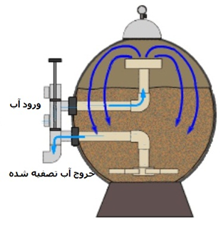
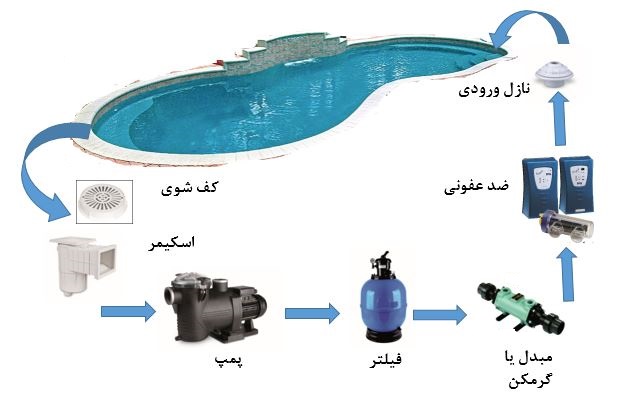
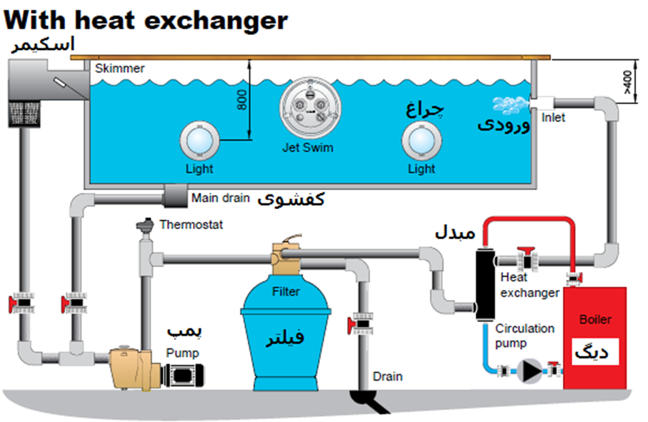
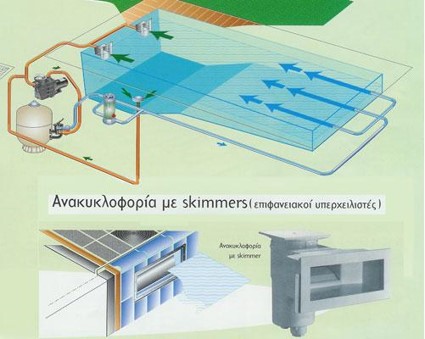
قبل از شروع محاسبات بهتر است جهت آشنایی بیشتر با مدار لوله کشی و تجهیزات استخر شکل بالا را تحلیل نمود.

آب استخر از طریق کفشوی کف استخر  و اسکیمر  وارد سبد موگیر و سپس وارد پمپ استخر شده

نکته : با کمک مکش پمپ استخر از طریق اسکیمر چربی ها ، برگ و مواد شناور روی آب را به سمت سبد داخل اسکیمر هدایت میشوند.
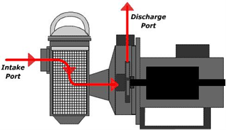
سپس با فشار از بالای فیلتر شنی داخل فیلتر پخش می­شود تا با عبور از دانه های ریز سلیس یا همان شن به سمت پایین فیلتر ذرات جامد معلق آب مانند گردو خاک، مو و غیره گیر کنند. آب تصفیه شده از انتهای فیلتر توسط لوله خارج و به سمت مبدل حرارتی حرکت می کند البته پس از مدتی فیلتر ها دیگر نمی­توانند کار تصفیه را به خوبی انجام دهند زیرا شن­ها کاملا از مواد معلق در آب پر شده اند لذا بایستی فیلتر را پس شویی یا همان شتسشوی معکوس (بک واش ) کرد. یعنی توسط شیر روی فیلتر مسیر جریان آب را برعکس نمود تا شن­ها دوباره احیاء شوند.

پس از تصفیه فیزیکی آب، نوبت به گرمایش آب استخر می­رسد. آب استخر را می­توان با استفاده از دیگ یا پکیج­ های مخصوص مستقیم گرم نمود یعنی آب مستقیما وارد دیگ شود و یا با استفاده از مبدل حرارتی به صورت غیر مستقیم توسط دیگ های چدنی ، فولادی و یا پکیج های چگالشی و یا معمولی گرم نمود. برای ضد عفونی آب استخرهای خصوصی می توان از دستگاه کلر زن، اشعه ماورابنفش و گاز ازن استفاده کرد. این دستگاهها بایستی بعد از مبدل نصب گردند. آب ضد عفونی شده توسط ورودیهای آب مجدد وارد استخر می­شوند.

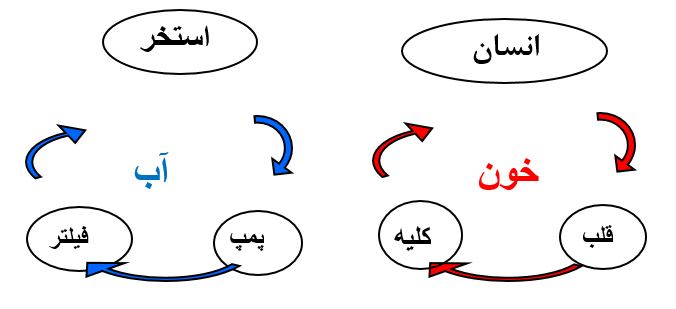
برای کمک به درک چگونگی عملکرد یک استخر شنا، باید بدانیم بدن انسان چگونه کار می­کند. قلب، خون را در بدن به گردش در می آورد و به همین شکل یک پمپ سانتریفوژ، آب استخر را به گردش در می آورد. کلیه­ ها خون را از مواد سمی پاکسازی می­کنند و به همین شکل فیلترها آلودگی ها را از آب استخر حذف می­کنند. همانطور که سرخرگ ­ها و سیاهرگ­ ها خون را به قلب و یا از آن منتقل می­ کنند، لوله های ورودی و خروجی استخر نیز همین کار را انجام می­دهند. وقتی که در ادامه ی همین کتاب، شیمی آب شرح داده شد، خواهید فهمید که آب استخر می تواند آب تمیز، دارای رسوب و یا خورنده باشد. دوباره از بدن انسان به عنوان قیاس استفاده می کنیم، آبِ دارای رسوب، لوله کشی استخر را مسدود می­ کند، همانطور که کلسترول بدن، سرخرگ­ها را می ­بندد. از طرف دیگر، آبِ خورنده در مسیر خود، لوله کشی استخر را تخریب می­کند، همانطور که سرطان، بدن انسان را روبه زوال می­برد.

بطور ویژه، اجزاء اصلی یک استخر و سیستم سیرکولاسیون آن شامل موارد زیر است:

  • مخزن یا آبگیر استخر شنا
  • پمپ
  • صافی مو و پارچه (بجز روی فیلتر های مکش)
  • فیلتر یا فیلترها
  • گرم کن (اگر لازم باشد)
  • سیستم ضدعفونی کننده شیمیایی

آب، چرخه خود را با ترک کردن استخر از طریق خروجی های اطراف استخر شروع می­کند که ممکن است      شبکه های سطحی­ یا اسکیمرها باشند. مقداری آب هم از طریق کفشور اصلی یا خروجی کف استخر خارج می­شود. پس از آن پمپ استخر آب را به درون فیلترها کشیده یا می فرستد. اگر لازم باشد، آب گرم می شود و پس از آن بایستی پیش از ورود مجدد به استخر از طریق ورودی های قرار گرفته در کف یا دیواره های استخر، مواد شیمیایی به آن افزوده شود.

معمولاً دها متر مکعب در ساعت آب در دستگاه فیلتراسیون جریان می­یابد تا تصفیه شود، گرم شود، و در خلال این عملیات مواد شیمیایی به آن افزوده شود.

بررسی و مقایسه دو روش تصفیه استخر ( اسکیمر ) و ( سرریز)

به دو روش کلی می توان آب استخر ها  را تصفیه ( شفاف سازی) نمود .

  • تصفیه به روش اسکیمر
  • تصفیه به روش سرریز

الف : بررسی تصفیه به روش اسکیمر
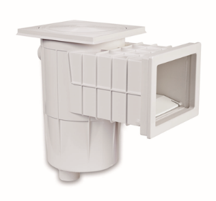
در این روش برای شفاف سازی و حذف آلودگی های شناور روی سطح اب استخر مانند ( چربی، مو، برگ و … ) از یک قطعه به نام اسکیمر استفاده میشود که در صفحات بعد توضیحات تکمیلی ارائه میگردد.

در روش اسکیمر ورودی تصفیه روبروی اسکیمر قرار میگیرد تا آلودگی ها را به سمت اسکیمر هدایت کند.

سطح اب بایستی تا وسط دهانه اسکیمر قرار بگیرد و معمولا آب در روش اسکیمر حدود ۱۰ الی ۱۴ سانتی متر پایین تر از لبه خود استخر قرار میگیرد .
ب: بررسی تصفیه به روش سرریز

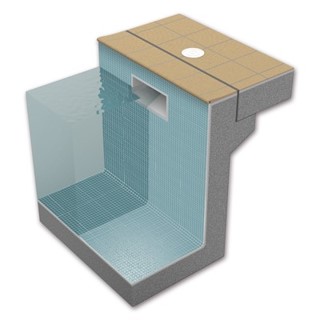
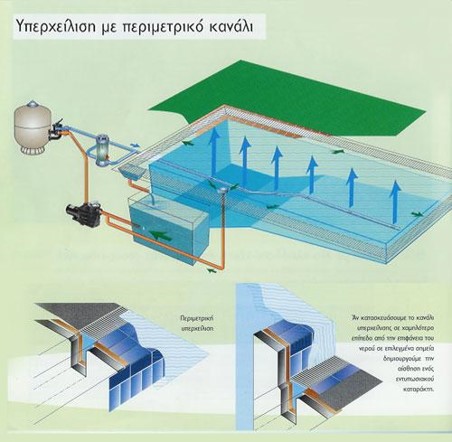
از اهداف مهم تعبیه سرریز آب استخر جمع آوری مداوم اجسام معلق و نیز کف های ایجاد شده بر سطح آب می باشد. همچنین حذف و یا کاهش قابل ملاحظه موج یا تلاطم ایجاد شده بر روی سطح آب از دیگراهداف اصلی تعبیه سرریزهای آب می باشد.

در روش سرریز یعنی به جای مکش سطح آب استخر توسط اسکیمر که در یک یا چند نقطه از استخر واقع شده است آب با سرریز شدن به گریل های مخصوص تصفیه دور تا دور استخر چربی ها و آلودگی های روی استخر از تمام محیط استخر به سمت سیستم تصفیه هدایت میگردد و این موضوع باعث میشود راندمان سیستم تصفیه بالا تر رود و کیفیت آب از حالت اسکیمر بیشتر شود، اما در روش سرریز نیاز به یک گریل بیشتر و یک مخزن بالانس یا متعادل کننده می باشد و کمی کار را پیچیده تر میکند اما اگر خوب اجرا شود ارزش آن را دارد .

در حال حاضر سیستم های سرریز استخر از نظر ساختار به صورت های زیر طراحی و اجرا می شود:

Recessed Overflow – سرریز توکار

Rim flow Construction – سرریزهای هم سطح
توضیحات کاربردی :

  • سطح مشبک خروجی های استخر باید حداقل ده برابر مجرای برگشت آب به فیلترها باشد.
  • کفشورهای کف استخر باید در عمیق ترین قسمت استخر قرار داده شوند.
  • وجود دو کفشور در این ناحیه الزامی است
  • خروجی های سرریزها به فواصل۳تا۵/۴متر در داخل سرریزها و دور تا دور محیط استخر تعبیه میگردند. سرریزها باید به سمت این خروجیها شیب بندی شوند.

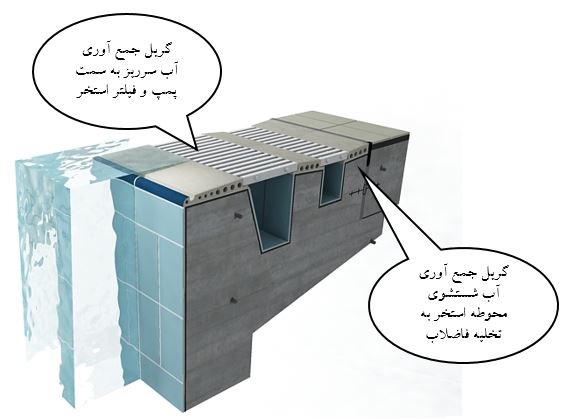
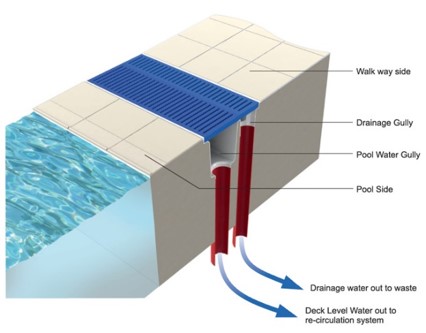
در روش سرریز Rim flow Construction –  آب لب تا لب استخر پر است و آلودگی های روی سطح آب را به سمت گریل اول که به سیستم تصفیه راه دارد هدایت میکند.

گریل دوم برای جلوگیری از ورود آلودگی ها ی محوطه بر اثر شستشوی محوطه پیرامون کاسه استخر اجرا می گردد. آب گریل دوم به چاه جذبی منتقل می گردد.
سرریزهای توکار

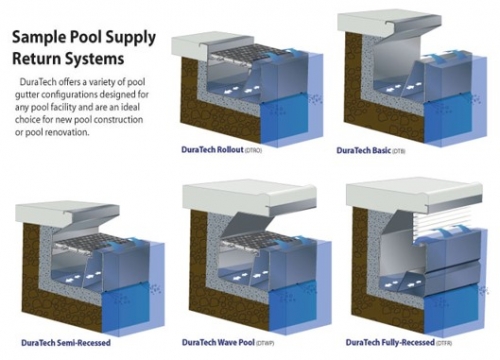
سرریزهای توکار به صورت درجا و معمولاً از بتن، دور تا دور کاسه استخر اجرامیشود. در طراحی این نوع سرریزها، برای راحتی و ایمنی شناگران توصیه می شود که فاصله لبه استخر تاسطح آب به حداقل ممکن کاهش یابد، از این رو، عرض و عمق کانال سرریز باید به بیشترین اندازه ممکن افزایش یابد. اجرای چنین سرریزی نیاز به نظارت و دقت بیشتر و مستلزم هزینه نسبتاً زیادی خواهد بود.

ایجاد سطح آب ساکن و بدون موج در استخرهای مسابقه از اهمیت بسیاری برخوردار است.

آبروی گود و پهن نیز مو جگیر مناسبی برای استخرها خواهد بود. در غیر این صورت آب سرریز باید به مخزن تاخیری هدایت و مجدد به داخل سیستم پمپ شود. سرریزها باید شیب مناسبی به سمت مجرای خروجی داشته باشند تا آب وارد شده به آن بدون توقف بهسیستم تصفیه و گردش آب استخر منتقل گردد.

در استخرهایی که در آنها سرریزهایی از نوع سرریز توکار نصب می گردد، باید علاوه برکانال انتقال سرریز آب استخر به سیستم تصفیه، یک کانال دیگر نیز در حاشیه و کنار لبه استخر با درپوش پلاستیکی مناسب ایجاد نمود تا آب های ناشی از خروج شناگران و یا شیرجه آنها و نیز آب حاصل ازشستشوی حاشیه استخر از طریق آن وارد سیستم تصفیه شده تا از ورود مجدد آب به داخل کاسه استخرجلوگیری گردد.
 

ادامه مطلب ...

۹ ترفند مفید برای Task Manager ویندوز

بیشتر کاربران ویندوز تنها هنگامی به Task Manager مراجعه می‌کنند که برنامه‌ای هنگ کرده و می‌خواهند آن را به طور کامل ببندند. اما در هر نسخه جدید ویندوز قابلیت‌های جدیدی به این ابزار اضافه شده و حالا قصد داریم ۹ ترفند مفید برای Task Manager ویندوز را معرفی کنیم که می‌تواند برای کارهای مختلف مثمر ثمر واقع شوند.

چگونگی باز کردن سریع Task Manager

بیشتر کاربران برای مراجعه به این ابزار، ابتدا کلیدهای Ctrl + Alt + Del می‌فشارند و سپس بر گزینه Task Manager کلیک می‌کنند. اما برای باز کردن آن روش سریع‌تری هم وجود دارد. کافی است از کلیدهای Ctrl + Shift + Esc برای این کار استفاده کنید و بدون نیاز به کلیک اضافی روانه‌ی این محیط می‌شوید. همچنین اگر در تسک‌بار یا نوار وظیفه راست‌کلیک کنید، می‌توانید گزینه Task Manager را مشاهده کنید.

در ضمن نباید منوی موسوم به Power Menu را از قلم بیندازیم برای مشاهده این منو، کافی است بر دکمه استارت راست‌کلیک کنید یا کلیدهای Win + X را فشار دهید. بعد از مراجعه به Task Manager فراموش کنید که بر گزینه More details کلیک کنید تا کل رابط کاربری آن نشان داده شود.

یافتن دلیل هنگ کردن برنامه‌ها

ترفند Task Manager ویندوز

همان‌طور که پیش‌تر اشاره کردیم، مهم‌ترین استفاده از ابزار Task Manager مربوط به بستن کامل برنامه‌های هنگ کرده است. اما با استفاده از این ترفند Task Manager ویندوز که در ادامه می‌پردازیم، در ابتدا می‌توانید این موضوع را آنالیز کنید. زیرا گاهی اوقات شاید یک برنامه هنگ نکرده باشد بلکه این احتمال وجود دارد مشغول پردازش برای انجام وظیفه‌ای است.

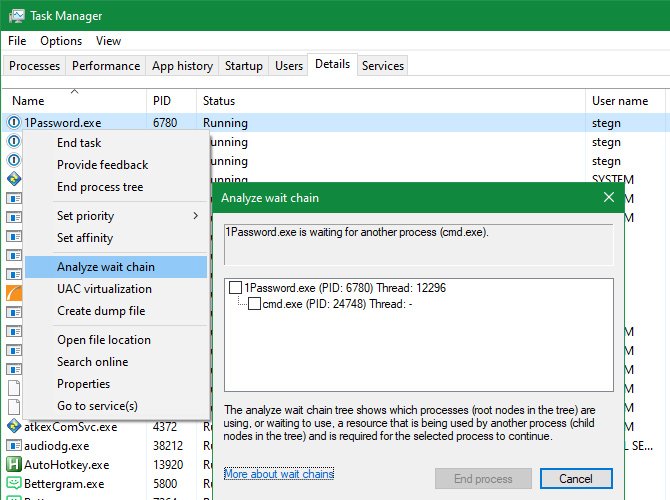
بستن کامل برنامه در زمان نامناسب می‌تواند منجر به از دست رفتن داده‌ها شود و برای بررسی این موضوع می‌توانید از قابلیت موسوم به Analyze Wait Chain بهره ببرید. با بهره‌گیری از این مشخصه می‌توانید ببینید که اجرای کدام بخش از برنامه متوقف شده است. برای مشاهده اینکه کدام قسمت از برنامه مقصر اصلی این مشکل است، به تب Details سر بزنید و بخش موردنظر را پیدا کنید. سپس بر روی آن راست‌کلیک و سپس گزینه Analyze Wait Chain را انتخاب کنید. اگر برنامه موردنظر در انتظار سایر فرایندهای پردازشی باشد، می‌توانید آن‌ها را در پنجره‌ی باز شده مشاهده کنید.

شروع مجدد ویندوز اکسپلورر

ترفند Task Manager ویندوز

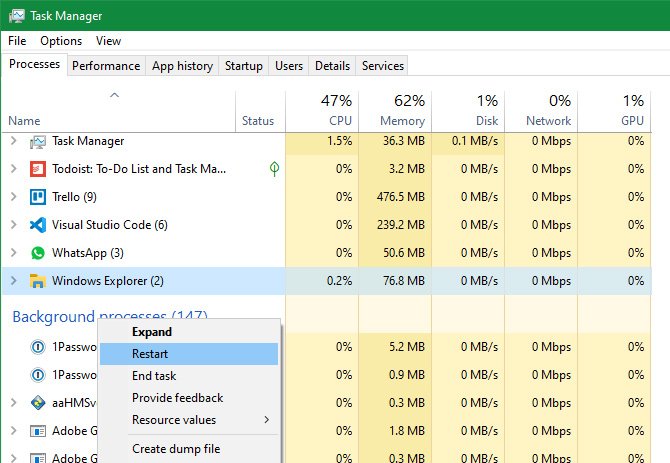
ویندوز اکسپلورر (Windows Explorer) مسئول اصلی بسیاری از عناصر رابط کاربری ویندوز مانند تسک‌بار، فایل اکسپلورر، منوی استارت و موارد مشابه است. اگر با این موارد به مشکلی بربخورید، احتمالا در وهله اول به این فکر می‌افتید که سیستم را ریستارت کنید. اگرچه چنین کاری مشکل را حل می‌کند، ولی با ریستارت ویندوز اکسپلورر هم بسیار سریع‌تر مشکل موردنظر برطرف می‌شود.

برای بهره‌گیری از این ترفند Task Manager ویندوز در تب Processes گزینه Windows Explorer را پیدا کنید. بعد از راست‌کلیک بر این گزینه، بر Restart کلیک کنید تا بخش موردنظر دوباره راه‌اندازی شود. با این کار می‌بینید که بخش‌هایی مانند تسک‌بار برای چند لحظه ناپدید می‌شوند ولی در نهایت با بازگشت آن‌ها، بار دیگر بدون مشکل می‌توانید از این موارد بهره ببرید.

بررسی عملکرد و منابع سیستم

ترفند Task Manager ویندوز

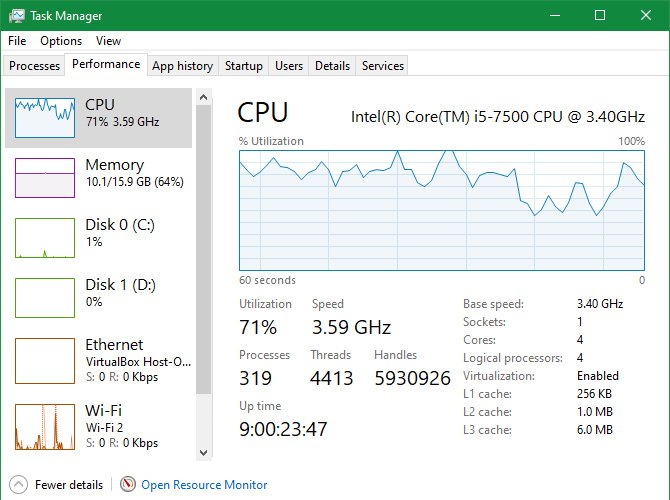
اگرچه Task Manager نمای کلی از وضعیت پردازش‌ها و برنامه‌های در حال اجرا ارائه می‌دهد، اما در زمینه بررسی منابع سیستم هم از امکانات گسترده‌ای بهره می‌برد. برای این کار، باید به تب Performance سر بزنید و سپس توصیه‌های زیر را مدنظر قرار دهید.

مشاهده نمودارها

در سمت چپ این بخش، نمودارهای مربوط به مواردی مانند پردازنده، رم، حافظه ذخیره‌سازی و دیگر منابع سیستم را مشاهده می‌کنید که برای کسب اطلاعات بیشتر کافی است بر روی آن‌ها کلیک کنید. اگر فقط می‌خواهید این ستون را مشاهده کنید بدون اینکه اطلاعات زیادی ارائه شود، در پنل سمت چپ کافی است راست‌کلیک کنید و سپس گزینه Summary View را انتخاب کنید. همچنین اگر فقط می‌خواهید نمودار اصلی (قرار گرفته در سمت راست) را ببینید، کافی است در هر بخشی از سمت راست این پنل راست‌کلیک کنید و در نهایت گزینه Graph Summary View را انتخاب کنید.

کپی کردن اطلاعات مفید

ترفند Task Manager ویندوز

با انتخاب هرکدام از موارد در پنل سمت چپ، کافی است ابتدا راست‌کلیک کنید و سپس گزینه Copy را انتخاب کنید تا اطلاعات مربوط به مثلا پردازنده یا حافظه رم کپی شود. این قابلیت به‌خصوص زمانی مثمر ثمر واقع می‌شود که می‌خواهید این اطلاعات را با متخصصی به اشتراک بگذارید تا بتواند مشکل سیستم شما را پیدا کند.

دسترسی به جزییات مفید

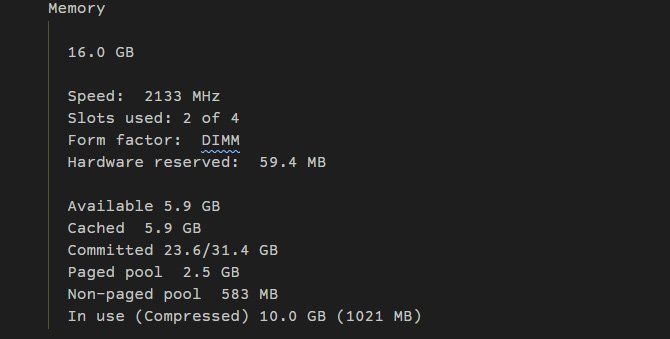
در هرکدام از بخش‌های این پنل اطلاعات مفیدی در مورد آن‌ها وجود دارد. به‌عنوان مثال در پنل مربوط به پردازنده می‌توانید قسمت Up time را مشاهده کنید که زمان سپری شده از ریستارت سیستم را نشان می‌دهد. در بخش Memory یا همان حافظه رم در قسمت Slots used تعداد درگاه‌های رم مورد استفاده دیده می‌شود. در قسمت حافظه ذخیره‌سازی هم در بخش Read speed و Write speed سرعت عملکرد حافظه داخلی سیستم را می‌توانید مشاهده کنید.

بخش Resource Monitor

اگر در ابزار Task Manager خواهان دسترسی به اطلاعات بیشتری هستید که در این محیط نمی‌توانید آن‌ها را پیدا کنید، کافی است بر گزینه Open Resource Monitor در بخش پایینی کلیک کنید. با این کار روانه‌ی پنجره‌ی جدیدی می‌شوید که اطلاعات بسیار بیشتری در مورد وضعیت سیستم نمایش داده می‌شود.

جستجوی آنلاین برای موارد مشکوک

ترفند Task Manager ویندوز

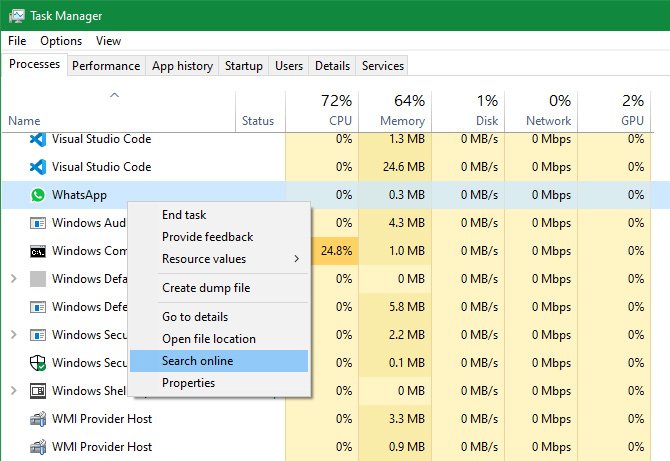
گاهی اوقات در Task Manager به نام‌های مشکوکی برمی‌خورید که البته در بیشتر موارد با کمی تحقیق می‌بینید که این فرایندها مربوط به بدافزارها نیستند اما در هر صورت برای نام‌هایی که کاملا جدید به نظر می‌رسد بهتر است که کمی تحقیق کنید. برای این کار، کافی است در تب process که این نام‌ها نمایش داده می‌شوند، بر نام مشکوک راست‌کلیک کنید و سپس گزینه Search online را انتخاب کنید. با این کار نام موردنظر در موتور جستجو بینگ مورد بررسی قرار می‌گیرد تا ببینید آیا پردازش مربوطه ایمن هست یا نه.

افزودن ستون برای دریافت اطلاعات بیشتر

ترفند Task Manager ویندوز

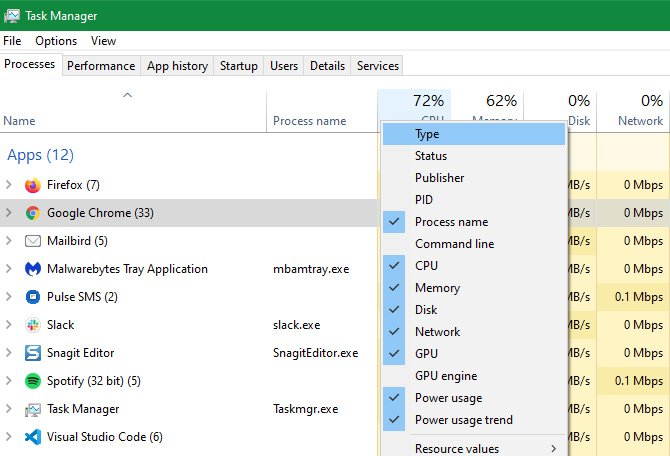
به‌صورت پیش‌فرض، Task Manager در بخش Processes فقط چند ستون محدود را نمایش می‌دهد. اگرچه این ستون‌ها اطلاعات حیاتی را در اختیار شما قرار می‌دهند، اما با راست‌کلیک کردن در بخش فوقانی ستون‌ها به‌راحتی می‌توانید تعداد این ستون‌ها را افزایش دهید. برخی از این ستون‌های مخفی عبارت‌اند از:

  • ستون Type مربوط به نوع فرایند در حال اجرا است که در سه بخش App، Background process یا Windows process قرار می‌گیرد.
  • ستون Publisher هم توسعه‌دهنده برنامه مذکور را نشان می‌دهد.
  • ستون Process name هم به‌خصوص برای کاربرانی که به تازگی از ویندوز ۷ یا نسخه‌های قبلی به ویندوز ۱۰ مهاجرت کرده‌اند آشنا به نظر می‌آید.

اگرچه هرکدام از آن‌ها شاید در برخی موارد مثمر ثمر واقع شوند، اما می‌توان گفت که از بین ستون‌های مخفی، Process Name بیشترین استفاده را دارد. زیرا مشاهده نام فرایند در حال اجرا باعث می‌شود که تشخیص بدافزار بودن یا نبودن آن به کار ساده‌تری بدل شود و کار کاربر را برای تحقیق کردن راحت‌تر می‌کند.

تغییر واحد منابع مورد استفاده

Windows

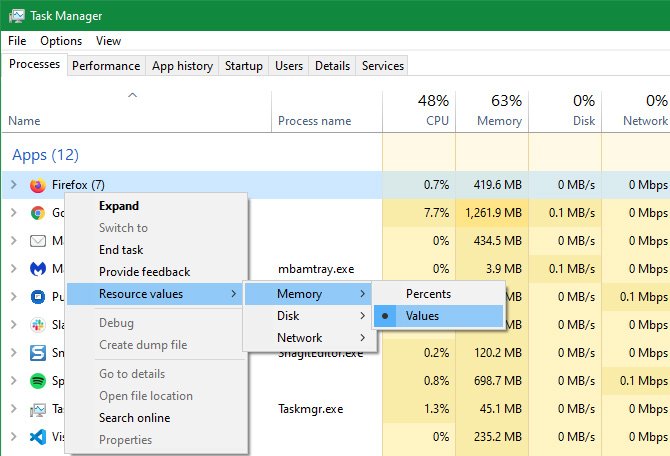
به‌صورت پیش‌فرض، در بخش Processes میزان مصرف منابع سیستم به‌صورت درصد نشان داده می‌شود ولی می‌توانید آن‌ها را به صورت اعداد مطلق مشاهده کنید. درصدها برای این موضوع مناسب هستند که با یک نگاه می‌توانید بفهمید چند درصد از کل ظرفیت مورد استفاده قرار گرفته است. اما گاهی اوقات می‌خواهید بدانید که مرورگر وب شما چند مگابایت از ظرفیت رم را اشغال کرده است.

برای این کار در بخش Processes بر هرکدام از فرایندهای نمایش داده شده راست‌کلیک و سپس نشان‌گر ماوس خود را بر روی Resource values قرار دهید تا بخش‌های مربوطه نمایش داده شود و می‌توانید مثلا برای حافظه رم، نمایش اطلاعات را از درصد یعنی Percents به عدد مطلق یعنی Values تغییر دهید.

مراجعه به محل ذخیره برنامه‌ها

windows

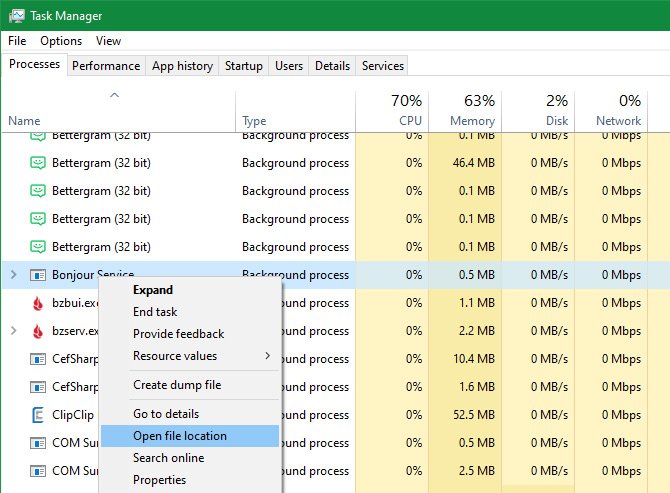
آیا تا حالا شده که به دنبال محل ذخیره‌سازی یک برنامه بگردید؟ برای این کار روش‌های متعددی وجود دارد اما به لطف این ترفند Task Manager ویندوز در صورت باز بودن برنامه موردنظر، به‌راحتی می‌توانید چنین کاری را انجام دهید. کافی است بر نام برنامه راست‌کلیک کنید و گزینه Open File Location را انتخاب کنید. با این کار خیلی راحت روانه‌ی پوشه موردنظر می‌شوید.

تغییر تنظیمات Task Manager

windows

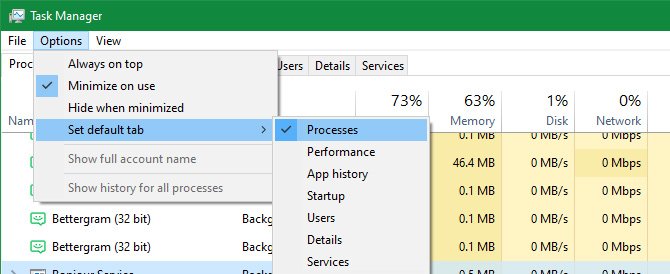
در نهایت باید به چند مورد از تنظیمات Task Manager بپردازیم که با تغییر آن‌ها می‌توانید تجربه کاربری خود را بهبود ببخشید. در بخش Options می‌توانید گزینه Always on top را فعال کنید تا این ابزار همواره بر روی دیگر پنجره‌ها نمایش داده شود. همچنین در بخش Set default tab می‌توانید تب پیش‌فرض را هنگام باز کردن این ابزار تعیین کنید. در قسمت View در بخش Update Speed می‌توانید سرعت به‌روزرسانی اطلاعات را تغییر دهید یا حتی در صورت نیاز به بررسی‌های بیشتر، این به‌روزرسانی را متوقف کنید.

لیستی از کاربردی‌ترین میانبرهای کیبورد در ویندوز ۱۰ که باید بدانید

میانبرهای کیبورد در ویندوز ۱۰ یکی از کلیدی‌ترین نقش‌ها را برای پیشبرد سریع کارها بر عهده دارند. بدین صورت که برای رفتن مسیرهای طولانی جهت انجام یک کار، تنها کافی است چند کلید را روی کیبورد به صورت ترتیبی فشار دهید. در این مطلب لیست کاملی از تمام آنچه را که باید در رابطه با میانبرهای کیبورد در ویندوز ۱۰ بدانید به شما آموزش خواهیم داد.

البته قبل از پیوستن به بحث اصلی باید این نکته را هم به خاطر داشته باشیم که حفظ کردن همه این موارد بسیار سخت است و کمتر کسی به همه آن‌ها نیاز خواهد داشت. بنابراین سعی کنید در بین آن‌ها مواردی را که بیشتر در طول روز با آن سروکار دارید را حفظ کرده تا بتوانید با سرعت بیشتری با کامپیوتر خود کار کنید. پس بیشتر از آنچه که نیاز دارید را به خاطر نسپارید چون احتمالا در این صورت هیچ‌کدام در خاطرتان نخواهد ماند.

در این مطلب علاوه بر معرفی میانبرهای کیبورد در ویندوز ۱۰ مهم‌ترین و پر استفاده‌ترین آن‌ها را هم نشان خواهیم داد که البته این مورد می‌تواند بسته به نیاز هر کاربر متفاوت باشد. حال با توجه به اینکه ممکن است یافتن میانبر مورد نظر بین همه این‌ها زمان بر باشد، آن‌ها را در ۴ بخش ضروری، دسکتاپ، فایل اکسپلورر، Command Prompt، و میانبرهای مربوط به کلید ویندوز دسته بندی می‌کنیم.

میانبرهای ضروری کیبورد در ویندوز ۱۰

این‌ها در دسته میانبرهای ضروری قرار می‌گیرند که هر کاربر ویندوز ۱۰ تقریبا باید بخش اعظمی از آن را بلد باشد. (به خاطر داشته باشید که در این میانبرها منظور از Arrow keys همان کلیدهای چهارگانه جهت روی کیبورد هستند، منظور از windows key در واقع همان کلید تعبیه شده در کیبورد است که لوگوی ویندوز روی آن طراحی شده، Backspace همان کلیدی است که متون نوشته شده را با آن پاک می‌کنید، spacebar هم بزرگ‌ترین کلید روی کیبورد است که مسلما با آن آشنایی دارید، منظور از mouse scroll wheel هم غلطک چرخان موس است و در نهایت insert که معمولا در کیبوردها به شکل اختصاری INS نوشته می‌شود).

دستورات فارسی را از راست به چپ و دستورات انگلیسی را از چپ به راست بخوانید.

بیشتر بخوانید: چگونه با استفاده از برنامه Xbox Game Bar از محیط ویندوز فیلم بگیریم؟

میانبر کیبوردنتیجه
Ctrl + Aانتخاب همه محتوا
Ctrl + C یا Ctrl + Insertکپی کردن محتوا
Ctrl + Xبریدن (Cut) محتوا
Ctrl + V یا Shift + Insertچسباندن محتوای کپی/بریده شده
Ctrl + Zبرگرداندن یک عمل به حالت قبل (آندو/Undo)
Ctrl + Yانجام مجدد عمل قبل (میانبر مقابل Undo)
Ctrl + Shift + Nساخت پوشه جدید
Ctrl + F4بستن پنجره فعال (اگر هیچ پنجره‌ای باز نباشد، پنجره پاور (خاموش/ریستارت کردن) نمایان می‌شود)
Ctrl + Dحذف آیتم‌های انتخاب شده و فرستادن آن‌ها به سطل آشغال
F2تغییر نام محتوای انتخاب شده
ESCخروج از فعالیت فعلی
Shift + Deleteحذف موارد انتخاب شده به صورت دائم
Alt + Tabجابجایی بین برنامه‌های باز ویندوز
Windows key + Iباز کردن تنظیمات ویندوز
Windows key + Eباز کردن فایل اکسپلورر
Windows key + Aباز کردن اکشن سنتر
Windows key + Dنمایش دادن/پنهان کردن دسکتاپ
Windows key + Lقفل کردن دستگاه
Windows key + Vباز کردن کلیپ‌برد
کلید ویندوز + نقطه (.) یا ویرگول (,)باز کردن منوی ایموجی
Windows key + PrtScnتهیه اسکرین شات از صفحه و ذخیره آن در پوشه screenshot
Windows key + Shift + Sتهیه اسکرین شات از بخش خاصی از صفحه و ذخیره آن با فرمت‌های JPG، PNG و GIF
کلید ویندوز + جهت چپهدایت پنجره باز به سمت چپ دسکتاپ
کلید ویندوز + جهت راستهدایت پنجره باز به سمت راست دسکتاپ

میانبرهای دسکتاپ ‌کیبورد در ویندوز ۱۰

با استفاده از این میانبرها می‌توانید سرعت خود را در انجام کارهای خاص در محیط دسکتاپ از قبیل باز کردن و بستن یه فعالیت در منوی استارت، تسک‌بار، تنظیمات و غیره تسریع بخشید. به خاطر داشته باشید که این میانبرها کمی فراتر از نیاز کاربران عادی است و دانستن همه آن‌ها ممکن است اصلا نیاز نباشد.

بیشتر بخوانید: ۹ ترفند مفید برای Task Manager ویندوز

میانبر کیبوردنتیجه
Ctrl + Escباز کردن منوی استارت (می‌توانید صرفا با فشردن کلید ویندوز به آن دسترسی داشته باشید)
کنترل + جهت‌هاتغییر اندازه منوی استارت (منظور از Arrow keys همان کلیدهای چهارگانه جهت روی کیبورد هستند)
Ctrl + Shift + Escباز کردن تسک منجر (Task Manager)
Ctrl + Shiftتغییر چینش متون
Ctrl + F4بستن پنجره فعال (اگر هیچ پنجره‌ای باز نباشد، پنجره پاور (خاموش/ریستارت کردن) نمایان می‌شود
Ctrl + F5/Rرفرش کردن صفحه فعال در ویندوز (مثل مرورگر)
Ctrl + Alt + Tabنمایش برنامه‌های در حال اجرا
کنترل + جهت‌ها (برای انتخاب موارد کلید Spacebar را فشار دهید)جابجایی و انتخاب تعداد دلخواه آیتم با کلید Spacebar
Alt + Tabجابجایی بین برنامه‌های باز ویندوز، فشردن مجدد تب به شما اجازه انتخاب پنجره دلخواه را می‌دهد
کلید Alt + جهت چپبازگشت به عقب (مثلا برای رفتن به تب قبلی مرورگر یا پوشه‌ها)
کلید Alt + جهت راسترفتن به جلو (مثلا برای رفتن به تب بعدی مرورگر یا پوشه‌ها)
Page Upیک صفحه به بالا رفتن
Page downیک صفحه پایین آمدن (مخصوصا در ورد)
Alt + Escگشتن بین برنامه‌های در حال اجرا
Alt + Spacebarباز شدن منوی کنترل برای پنجره فعال (منوی حاوی گزینه‌های Minimize، Maximize یا بستن برنامه)
شیفت + کلیک چپ روی برنامهباز شدن پنجره جدید از برنامه (مثلا در حالی که مرورگر باز است، می‌توانید با این میانبر و کلیک روی مرورگر یک پنجره جدید باز کنید)
کنترل + شیفت + کلیک چپ روی برنامهباز کردن برنامه‌ها به عنوان ادمین در منوی تسک‌بار
شیفت + راست کلیک روی برنامهباز کردن منوی راست کلیک برای برنامه‌های موجود در منوی تسک‌بار
کنترل + کلیک چپ روی برنامه‌هایی که چندین زیر مجموعه از آن‌ها در حال اجراست)گشتن بین پنجره‌های باز یک برنامه در تسک‌بار (مثل مرورگر یا پوش‌ها)
شیفت + راست کلیک روی برنامه‌هایی که چندین زیر مجموعه از آن‌ها در حال اجراست)نمایش منوی ویندوز در تسک‌بار (مثلا اگر چندین پوشه باز باشد، با این میانبر و راست کلیک روی فایل اکسپلورر  (File Explorer)، منویی برایتان به نمایش در می‌آید که با گزینه‌های آن می‌توانید پنجره‌ها را کنترل کنید)
کنترل + جهت سمت چپجابجایی نشان‌گر موس به اولین حرف کلمه قبل (مثلا در حالی که نشان‌گر موس روی ابتدای کلمه «نشان‌گر» است، با این میانبر می‌توانید به ابتدای کلمه «که» هدایت شوید)
کنترل + جهت سمت راستجابجایی نشان‌گر موس به اولین حرف کلمه بعد
کنترل + جهت بالاجابجایی نشان‌گر موس به ابتدای پاراگراف قبل
کنترل + جهت پایینجابجایی نشان‌گر موس به ابتدای پاراگراف بعد
کنترل + شیفت + جهت‌هاانتخاب چندین دسته از متن (به صورت پاراگراف)
Ctrl + Spacebarفعال/غیرفعال کردن IME چینی
Shift + F10باز کردن منوی راست کلیک برای برنامه‌های انتخاب شده
شیفت + کلیدهای جهتانتخاب چندین آیتم مختلف
Windows key + Xباز کردن منوی Quick Link (منویی که با راست کلیک روی لوگوی ویندوز به نمایش در می‌آید)
کلید ویندوز + شماره‌های ۰ تا ۹باز کردن برنامه‌ها به ترتیب قرارگیری در تسک‌بار
Windows key + Tگشتن بین برنامه‌های موجود در تسک‌بار (کاربر می‌تواند بعد از قرار گیری نشان‌گر روی یکی از این برنامه‌ها آن را با کلید اینتر باز کند)
کلید ویندوز + کلید Alt + شماره‌های ۰ تا ۹باز کردن منوی راست کلیک برنامه‌ها به ترتیب قرارگیری در تسک‌بار (منویی که بعد از راست کلیک روی برنامه‌های تسک‌بار به نمایش در می‌آید)
Windows key + Dنمایش دادن/پنهان کردن دسکتاپ
Windows key + MMinimize کردن همه پنجره‌ها
Windows key + Shift + Mبرگرداندن پنجره‌های Minimize شده به صفحه
Windows key + HomeMinimize یا Maximize کردن همه پنجره‌ها به جز پنجره فعال
کلید ویندوز + شیفت + جهت بالاکشیدن صفحه به بالا و پایین نمایشگر (به عبارتی پنجره فعال به صورت عمودی تمام صفحه می‌شود)
کلید ویندوز + شیفت + جهت پایینMinimize کردن صفحه
ویندوز + جهت چپچسباندن صفحه به سمت چپ مانیتور
ویندوز + جهت راستچسباندن صفحه به سمت راست مانیتور
Windows key + S/Qباز کردن منوی جست‌وجو
Windows key + Alt + Dباز کردن تاریخ و ساعت در تسک‌بار
Windows key + Tabباز کردن Task View (منوی کنترل صفحات دسکتاپ)
Windows key + Ctrl + Dساخت دسکتاپ مجازی
Windows key + Ctrl + F4بستن دسکتاپ مجازی
ویندوز + کنترل + جهت راستجابجایی به دسکتاپ مجازی سمت راست
ویندوز + کنترل + جهت چپجابجایی به دسکتاپ مجازی سمت چپ
Windows key + Pباز کردن تنظیمات پروجکت
Windows key + Aباز کردن اکشن سنتر
Windows key + Iباز کردن تنظیمات ویندوز
Backspaceبازگشت به منوی خانه در تنظیمات

میانبرهای کیبورد مخصوص فایل اکسپلورر (File Explorer)

در فایل اکسپلورر ویندوز ۱۰، کلید‌های میانبر زیادی وجود دارند که می‌توانند در انجام کارهای مختلف کمک حالتان باشند.

میانبر کیبوردنتیجه
Windows key + Eباز کردن فایل اکسپلورر
Alt + Dورود به نوار آدرس (در مرورگرها هم می‌توان از آن استفاده کرد)
Ctrl + E/Fانتخاب نوار جست‌وجو
Ctrl + Nباز کردن پنجره جدید
Ctrl + Wبستن پنجره فعال
Ctrl + F/F3شروع فرایند جست‌وجو
Ctrl + mouse scroll wheelتغییر اندازه فایل‌ها، تغییر اندازه فونت در وب‌گردی
Ctrl + Shift + Eباز کردن شاخه پوشه‌ها در پنل سمت چپ اکسپلورر (پوشه‌هایی شامل Download، Document  و غیره که معمولا با باز کردن فایل اکسپلورر در سمت چپ آن را مشاهده می‌کنید)
Ctrl + Shift + Nساخت پوشه جدید در محیط دسکتاپ، فایل اکسپلورر و درون هر پوشه دیگر
Ctrl + Lانتخاب نوار آدرس (هم در مرورگر و هم در فایل اکسپلورر عمل می‌کند)
کنترل + شیفت + کلید‌های ۱ تا ۸تغییر اندازه و نوع نمایش فایل‌ها در اکسپلورر
Alt + Pنمایش پنل پیش‌نمایش (به این صورت که با باز کردن فایل اکسپلورر و فشردن این دکمه‌ها در سمت راست صفحه یک بخش ظاهر شده که با یک کلیک روی هر پوشه، محتوای آن را برایتان به نمایش در می‌آورد تا قبل از باز کردن بدانید چه چیزی درون آن وجود دارد)
Alt + Enterباز کردن منوی Properties برای موارد انتخاب شده
کلید Alt + جهت راستنمایش پوشه بعدی
کلید Alt + جهت چپ یا Backspaceنمایش پوشه قبلی
کلید Alt + جهت بالابرگشتن به پوشه قبل
F11فعال کردن حالت تمام صفحه (با فشردن دوباره آن، صفحه به حالت عادی بر می‌گردد)
F5رفرش کردن صفحه
F2تغییر نام موارد انتخاب شده
F4رفتن به نوار آدرس
F6گشتن بین موارد روی صفحه
Homeاسکرول به بالاترین مورد موجود در صفحه
Endاسکرول به پایین‌ترین مورد موجود در صفحه

بیشتر بخوانید: انتقال بی‌سیم فایل بین ویندوز ۱۰ و گوشی‌های سامسونگ راحت‌تر می‌شود

میانبرهای پنل دستور سریع (‌Command Prompt)

اگر استفاده‌تان از پنل Command Prompt زیاد است، می‌توانید از میانبرهای خوب زیر جهت تسریع فرایندهای خود استفاده کنید.

میانبر کیبوردنتیجه
Ctrl + Aانتخاب تمامی محتوای موجود در یک خط دستور
Ctrl + C / Ctrl + Insertرونوشت (کپی) از متون انتخاب شده
Ctrl + V / Shift + Insertچسباندن محتوای کپی شده
Ctrl + Mفعال کردن حالت مارک
کنترل + جهت بالایک خط بالا بردن صفحه
کنترل + جهت پایینیک خط پایین آوردن صفحه
Ctrl + Fباز شدن پنجره جست‌وجو دستورات برای Command Prompt
کلید چپ یا راستجابجایی نشان‌گر موس بین حروف
کلید بالا یا پایینجابجایی بین تاریخچه دستورات در یک دوره
Page upجابجایی نشان‌گر به یک صفحه بالاتر
Page downجابجایی نشان‌گر به یک صفحه پایین‌تر
Ctrl + Homeاسکرول به بخش آغازین دستورات
Ctrl + Endاسکرول به بخش انتهایی دستورات

میانبرهای کیبورد در ویندوز ۱۰ با کلید ویندوز

استفاده از کلید ویندوز به همراه دیگر کلید‌ها می‌تواند بسیاری از کارهای مفید و حیاتی را برایمان در مدت زمان کمتر انجام دهد. مثلا باز کردن تنظیمات، اکسپلورر، پنجره Run، باز کردن برنامه‌های پین شده روی تسک‌بار و بسیاری از موارد دیگر. (به بخشی از این دستورات در بالا هم اشاره شده).

میانبر کیبوردنتیجه
Windows keyباز کردن منوی استارت
Windows key + Aباز کردن اکشن سنتر
Windows key + S/Qباز کردن جست‌وجو
Windows key + Dنمایش دادن/پنهان کردن دسکتاپ
Windows key + Lقفل کردن دستگاه
Windows key + MMinimize کردن همه پنجره‌ها
Windows key + Bهایلایت بخش اعلانات (سمت راست-پایین صفحه دسکتاپ)
Windows key + Oغیرفعال کردن چرخش صفحه
Windows key + Tگشتن بین برنامه‌های موجود در تسک‌بار
Windows key + Zتغییر ورودی از دسکتاپ به پلتفرم واقعیت مجازی
Windows key + Gباز کردن پنل مخصوص بازی (Game Bar)
Windows key + Hباز کردن پنجره فرامین صوتی
Windows key + Eباز کردن فایل اکسپلورر
Windows key + Iباز کردن تنظیمات
Windows key + Rباز کردن دستورات Run
Windows key + Kباز کردن تنظیمات مربوط به اتصالات
Windows key + Xباز کردن منوی تنظیمات سریع ویندوز
Windows key + Vکلیپ‌برد (فضای ذخیره سازی متون کپی شده)
Windows key + Wتهیه اسکرین شات از صفحه و باز کردن آن در برنامه Windows Ink
Windows key + Uباز کردن تنظیمات مربوط به Ease of Access
Windows key + Ctrl + Enterباز کردن گوینده (Narrator)
کلید ویندوز + علامت مثبت (+)بزرگ‌نمایی با استفاده از پنل Magnifier
کلید ویندوز + علامت منها (-)کوچک‌نمایی با استفاده از پنل Magnifier
Windows key + Escبستن Magnifier
کلید ویندوز + ویرگول (,)مشاهده موقت و سریع دسکتاپ
کلید ویندوز + جهت بالاتمام صفحه کردن برنامه (اگر پنجره‌ای را در سمت راست یا چپ ویندوز قفل کرده باشید، با فشردن این کلید‌ها می‌توانید آن را به پنجره کوچک‌تر هم تبدیل کنید).
کلید ویندوز + جهت پایینMinimize کردن پنجره‌ها
Windows key + HomeMaximize یا Minimize کردن همه پنجره‌ها به جز پنجره فعال
Windows key + Shift + Mبازگرداندن پنجره‌های Minimize شده
کلید ویندوز + شماره‌های ۰ تا ۹باز کردن برنامه‌ها به ترتیب قرارگیری در تسک‌بار
کلید ویندوز + شیفت + شماره‌های ۰ تا ۹باز کردن پنجره جدید از برنامه‌ها در تسک‌بار
کلید ویندوز + کنترل + شماره‌های ۰ تا ۹سوییچ به آخرین پنجره فعال یک برنامه، به ترتیب قرارگیری در تسک‌بار
کلید ویندوز + کلید Alt + شماره‌های ۰ تا ۹باز کردن منوی راست کلیک برنامه‌ها به ترتیب قرارگیری در تسک‌بار (منویی که بعد از راست کلیک روی برنامه‌های تسک‌بار به نمایش در می‌آید)
کلید ویندوز + کنترل + شیفت + شماره‌های ۰ تا ۹باز کردن پنجره جدیدی از برنامه‌های تسک‌بار به عنوان Administrator
Windows key + Spacebarباز کردن منوی انتخاب زبان
Windows key + Tabباز کردن Task View (منوی کنترل صفحات دسکتاپ)
Windows key + Ctrl + Dساخت دسکتاپ مجازی
Windows key + Ctrl + F4بستن دسکتاپ مجازی
کلید ویندوز + کنترل + جهت راستجابجایی به دسکتاپ مجازی سمت راست
کلید ویندوز + کنترل + جهت چپجابجایی به دسکتاپ مجازی سمت چپ
Windows key + Ctrl + Shift + Bبیدار کردن دستگاه حین سیاه شدن صفحه
Windows key + PrtScnتهیه اسکرین شات از صفحه و ذخیره آن در پوشه Screenshots
Windows key + Shift + Sتهیه اسکرین شات از بخشی از صفحه
Windows key + Shift + Vجابجایی بین اعلانات
Windows key + Ctrl + Qباز کردن Quick Assist
Windows key + Alt + Dباز کردن تاریخ و ساعت
کلید ویندوز + نقطه (.) یا ویرگول (;)باز کردن پنل ایموجی
Windows key + Pauseنمایش اطلاعات مربوط به سیستم

امیدواریم بتوانید از میانبرهای کیبورد در ویندوز ۱۰ که در بالا به آن اشاره شد نهایت استفاده را ببرید.

۸ روش برای آزادسازی حافظه رم در ویندوز

اگر حین استفاده از کامپیوتر ویندوزی خود با مشکل کمبود حافظه رم مواجه می‌شوید، در این مطلب قصد داریم راهکارهای عملی برای آزادسازی حافظه رم در کامپیوترهای ویندوزی را مطرح کنیم. اما در ابتدا بهتر است به‌صورت مختصر به کارکرد رم بپردازیم.

حافظه رم

آزادسازی حافظه رم

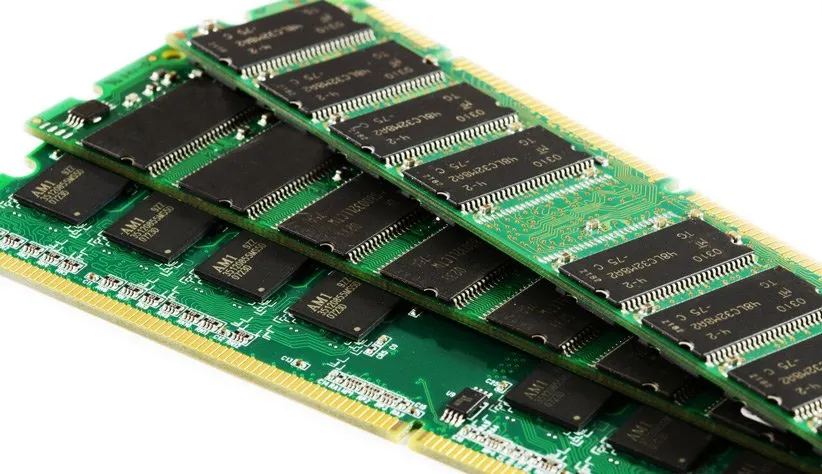
«رم» (RAM) مخفف «حافظه دسترسی تصادفی» (Random Access Memory) است. به صورت خلاصه، نوعی حافظه برای ذخیره‌سازی موقت اطلاعات کامپیوتری محسوب می‌شود. هرچقدر حافظه رم بیشتر باشد، تعداد بیشتری از برنامه‌ها می‌توانند بدون برخوردن به مشکل خاصی اجرا شوند. زمانی که کامپیوتر با مشکل کمبود رم مواجه می‌شود، بخشی از حافظه داخلی سیستم را به‌عنوان رم مورد استفاده قرار می‌دهد. اما این نوع حافظه‌ها سرعت بسیار پایین‌تری نسبت به رم دارند و به همین خاطر در چنین مواقعی کاهش سرعت در عملکرد را مشاهده می‌کنید.

از آنجایی که رم یک حافظه موقتی است، با خاموش کردن سیستم اطلاعات موجود در آن هم از دست می‌رود. به همین خاطر برای ثبت دائمی اطلاعات، این داده‌ها باید در هارد درایو یا حافظه SSD سیستم ذخیره شود.

۸ روش برای آزادسازی حافظه رم

بعد از توضیح بسیار مختصر در مورد ماهیت و کارکرد حافظه رم، حالا باید به روش‌های مربوط به آزادسازی حافظه رم بپردازیم. باید خاطرنشان کنیم در بیشتر اوقات نیازی به انجام این کارها ندارید ولی اگر با مشکلی مواجه شدید، بهتر است از این راهکارها بهره ببرید.

ریستارت کردن کامپیوتر

برای بسیاری از مشکلات کامپیوتر توصیه ریستارت کردن آن مطرح می‌شود که این موضوع به فواید متعدد انجام چنین کاری برمی‌گردد. یکی از فواید ریستارت کردن کامپیوتر، پاک کردن اطلاعات موجود در حافظه رم است و برگرداندن وضعیت آن به حالت اولیه است. اگرچه چنین کاری حداکثر حافظه رم افزایش نمی‌دهد، ولی می‌تواند پردازش‌های پس‌زمینه که حجم زیادی از حافظه را اشغال کرده‌اند، آزاد کند. اگر از جمله کاربرانی هستید که ساعات متمادی از کامپیوتر استفاده می‌کنید، بهتر است ریستارت سیستم را در مواقع مختلف مدنظر قرار دهید.

بررسی کارکرد حافظه رم با ابزار ویندوز

آزادسازی حافظه رم

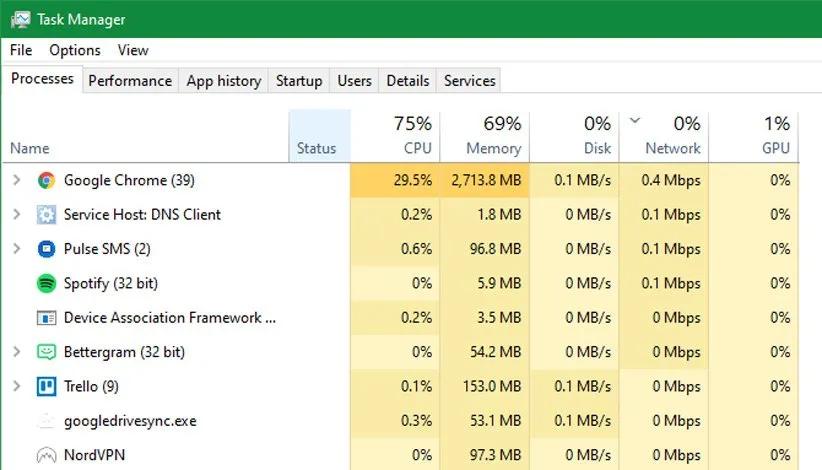
برای اینکه ببینید کدام برنامه بیشترین مقدار از حافظه رم را اشغال کرده، نیازی به حدس و گمان نیست و از ابزار داخلی ویندوز می‌توانید بهره ببرید. برای شروع کار باید به ابزار Task Manager سر بزنید که راحت‌ترین راه برای دسترسی به آن فشردن کلیدهای Ctrl + Shift + Esc است.

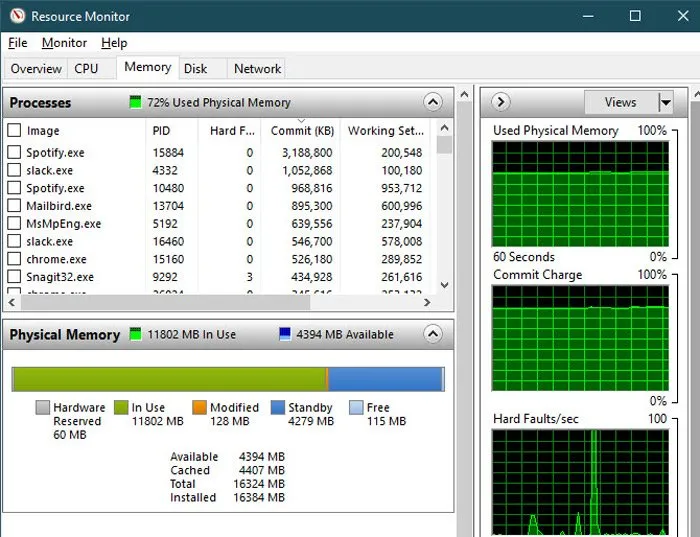
برای مشاهده تمام اطلاعات، ابتدا بر More details کلیک کنید. سپس با مراجعه به تب Processes بر Memory کلیک کنید تا میزان استفاده حافظه رم برنامه‌ها از بیشترین به کمترین چیده شود. برای کسب اطلاعات بیشتر به تب Performance سر بزنید و در قسمت Memory می‌توانید میزان استفاده از حافظه رم در زمان‌های مختلف را مشاهده کنید. در پایین این بخش گزینه Resource Monitor وجود دارد که با کلیک بر آن و سپس مراجعه به تب Memory می‌توانید اطلاعات زیادی در مورد وضعیت حافظه رم به دست آورید.

آزادسازی حافظه رم

در جدول پایینی این بخش، میزان حافظه رم آزاد نمایش داده می‌شود. در بخش فوقانی هم اگر بر Commit (KB) کلیک کنید وضعیت اشغال رم توسط برنامه‌ها به ترتیب حجم چیده می‌شود.

حذف یا غیرفعال کردن برنامه‌ها

آزادسازی حافظه رم

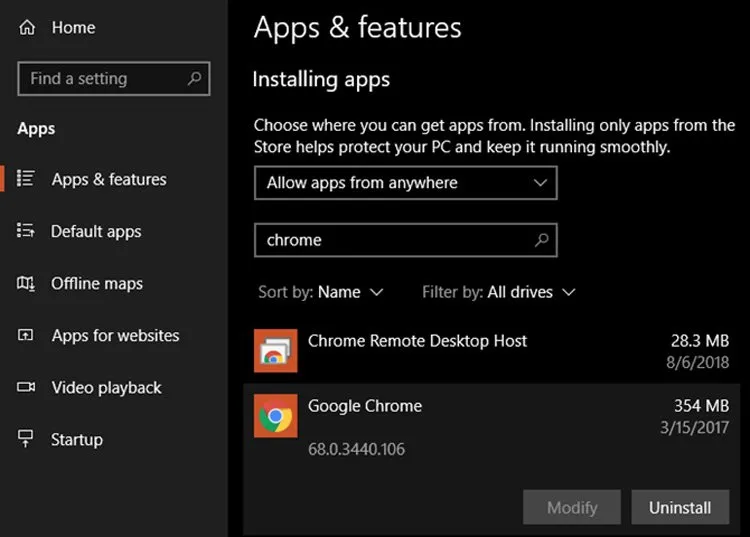
حالا که از میزان مصرف رم برنامه‌ها خبردار شدید، یک راه ساده برای آزادسازی حافظه رم این است که برنامه‌های بلااستفاده را حذف یا غیرفعال کنید. برای این کار، می‌توانید در بخش Settings به Apps سر بزنید و با کلیک بر برنامه‌های موردنظر، گزینه Uninstall را انتخاب کنید تا این موارد حذف شوند. اگر هم نمی‌خواهید یک برنامه را حذف کنید، باید بگوییم که برخی از آن‌ها همزمان با روشن شدن سیستم فعال می‌شوند و برای جلوگیری از انجام این کار، در Task Manager بر تب Startup کلیک کنید و سپس با راست‌کلیک بر برنامه‌های موجود، گزینه Disable را انتخاب کنید.

بهره‌گیری از برنامه‌های سبک‌تر و مدیریت برنامه‌ها

اگر برنامه‌های مورد نیاز شما بخش زیادی از حافظه رم را اشغال می‌کنند، چه کاری می‌توانید انجام دهید؟ برای این مشکل دو راه پیش روی شما قرار دارد. اول از همه می‌توانید از گزینه‌های جایگزین سبک‌تر بهره ببرید. به‌عنوان مثال اگر کارهای ویرایش گرافیکی سنگینی انجام نمی‌دهید، می‌توانید از برنامه‌های جایگزین فتوشاپ استفاده کنید.

آزادسازی حافظه رم

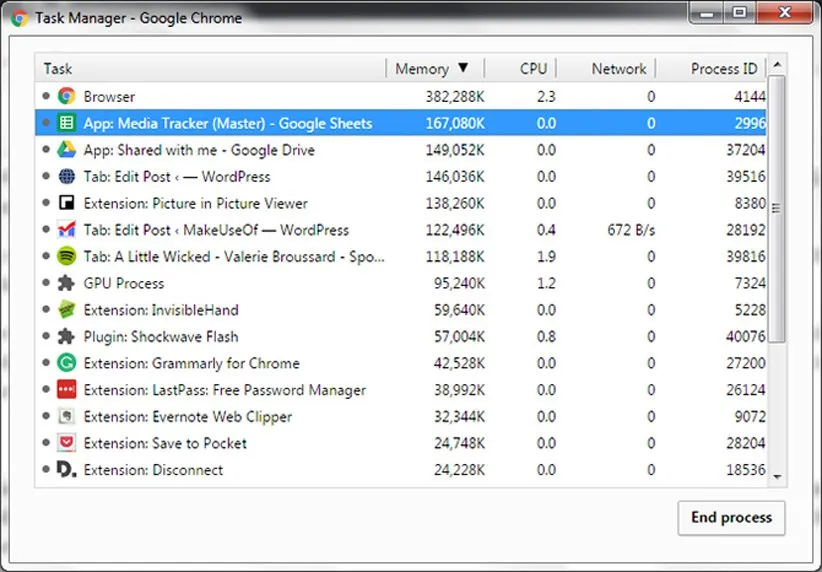
دوما به برنامه‌های باز شده توجه کنید. این یعنی بهتر است که برنامه‌ای بیهوده باز نماند تا منابع سیستم را مصرف نکند. در مرورگر لازم نیست تعداد زیادی تب باز باشد و سایت‌های موردنظر را بوکمارک کنید تا در زمانی دیگر به آن‌ها سر بزنید. باید خاطرنشان کنیم مرورگرها به‌خصوص گوگل کروم به اشغال بخش زیادی از حافظه رم شهرت دارند.

اسکن برای بدافزار

در راستای آزادسازی حافظه رم بهتر است سیستم خود را برای یافتن بدافزارها اسکن کنید. بدافزارهای مختلف می‌توانند بخش قابل توجهی از رم را از آن خود کنند و برای پیدا کردن بدافزارها خوشبختانه ابزارهای رایگان زیادی وجود دارد.

تنظیم حافظه مجازی

تنظیم حافظه مجازی

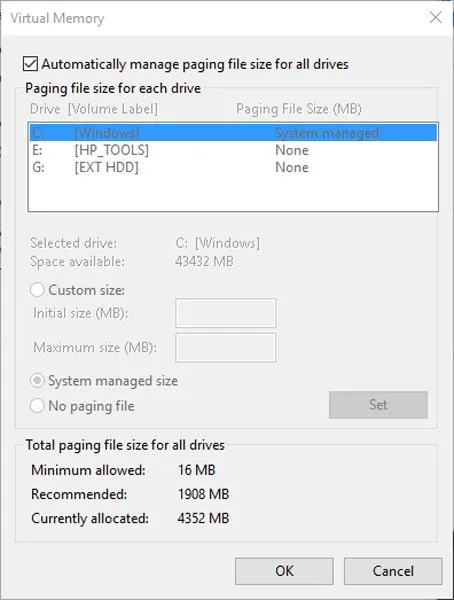
اگر حین استفاده از کامپیوتر با ارور مربوط به کمبود «حافظه مجازی» (Virtual Memory) مواجه می‌شوید، می‌توانید این مقدار را افزایش دهید. به صورت خلاصه هنگام اشغال تمام ظرفیت رم، بخشی از حافظه اصلی سیستم به‌عنوان یک نوع رم مجازی وارد عمل می‌شود. برای این کار، از طریق منوی استارت به Control Panel سر بزنید و در سمت راست بخش فوقانی گزینه Small icons را انتخاب و در بخش اصلی بر System کلیک کنید. در سمت چپ این پنل جدید گزینه Advanced system settings دیده می‌شود که باید بر روی آن کلیک کنید.

در این پنجره جدید، در تب Advanced در بخش Performance بر دکمه Settings کلیک کنید. در این بخش جدید بار دیگر به تب Advanced سر بزنید و در قسمت Virtual memory بر دکمه Change کلیک کنید.

فعال بودن گزینه Automatically manage به معنای تنظیم خودکار این مشخصه توسط ویندوز است و در بیشتر اوقات جوابگوی نیازهای شما است. با این حال اگر با مشکل کمبود حافظه مجازی روبرو می‌شوید، باید این گزینه را غیرفعال کنید و برای بخش‌های Initial size و Maximum size باید اعداد بالاتری وارد کنید.

بهره‌گیری از ابزار ReadyBoost

ابزار ReadyBoost

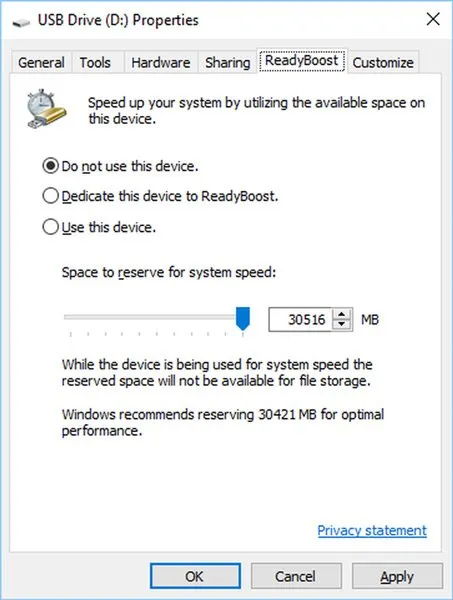
اگر کامپیوتر شما مبتنی بر هارد درایو است که فناوری قدیمی‌ای محسوب می‌شود، می‌توانید از ابزار کمتر شناخته شده موجود در ویندوز به نام ReadyBoost برای افزایش حافظه رم (البته به صورت مجازی) استفاده کنید. این ابزار به کاربران اجازه می‌دهد که فلش مموری یا کارت SD را به‌عنوان حافظه رم مورد استفاده قرار بدهند.

اگرچه این ابزار در نگاه اول بسیار جذاب به نظر می‌رسد، اما برای بسیاری از کامپیوترهای مدرن کارایی ندارد. زیرا حافظه SSD سرعت بیشتری نسبت به فلش مموری دارد و برای چنین سیستم‌هایی نمی‌توان از این ابزار استفاده کرد. حتی اگر هم بتوانید چنین کاری انجام دهید، این حافظه مجازی حرف زیادی برای گفتن ندارد ولی در هر صورت می‌توانید این روش را هم امتحان کنید.

ارتقای حافظه رم

ارتقا سیستم

در نهایت اگر مرتبا با مشکل حافظه رم مواجه می‌شوید، بهترین راه دائمی برای حل این مشکل افزودن حافظه رم بیشتر به سیستم است. اگرچه این راهکار اصلا ارزان نیست، اما در نهایت عملکرد سیستم شما را به صورت دائمی بهبود می‌بخشد. برای کامپیوترهای دسکتاپ، ارتقای حافظه رم کار بسیاری ساده‌ای است اما برای لپ‌تاپ‌ها این کار اندکی پیچیده‌تر است و در ضمن برخی لپ‌تاپ‌ها از ارتقای حافظه رم پشتیبانی نمی‌کنند. قبل از خرید حافظه رم هم بهتر است به مدل مادربرد کامپیوتر دسکتاپ و مدل لپ‌تاپ توجه کنید.