
چالوس
بزرگترین مرجع معرفی نقاط دیدنی و تفریحی برای مسافرت و گردش
چالوس
بزرگترین مرجع معرفی نقاط دیدنی و تفریحی برای مسافرت و گردشدرباره من
 مهندس مهدی شمس نفوطی (کارشناس ارشد عمران )
09116339537
☆☆☆☆☆☆☆☆☆☆☆☆☆☆☆☆☆☆☆☆
ارائه خدمات و جهت همکاری در زمینه های:
-طراحی و پیمانکاری ساخت انواع استخر ، جکوزی ، سونا و طرح های مدرن و خاص ..........
- محوطه سازی ،انواع آلاچیق ، روف گاردن Roof Garden ,، بام سبز ، دیوار سبز Green Wall و انواع فضا سازی های خاص...........
-ساخت انواع آبنماهای مدرن ، کلاسیک ..........
- بهسازی و مقاوم سازی ساختمان........
_ بازسازی و باز زنده سازی ساختمان های قدیمی.........
- مدیریت پروژه ، مشارکت در ساخت ........
- متره برآورد و آنالیز طرح.......
*******************************************
با وجود تکنسین های مجرب و با تجربه پاسخگوی حسن اعتماد شما هستیم 09911176277
*********************************************
- طراحی و ساخت و تجهیز و نگهداری موتورخانه ، تصفیه خانه ، سردخانه........
- هوشمند سازی ساختمان.....
******************************************
- حوضه فعالیت چالوس، نوشهر، کلاردشت، متل قو ، رامسر ، شهسوار ، کجور .........
☆☆☆☆☆☆☆☆☆☆☆☆☆☆☆☆☆☆☆☆☆☆☆☆☆☆
جهت مشاوره رایگان 09116339537
☆☆☆☆☆☆☆☆☆☆☆☆☆☆☆☆☆☆☆☆☆☆☆☆☆☆
واتساپ/ تلگرام: Mehdi Shams Nafoti
ادامه...
مهندس مهدی شمس نفوطی (کارشناس ارشد عمران )
09116339537
☆☆☆☆☆☆☆☆☆☆☆☆☆☆☆☆☆☆☆☆
ارائه خدمات و جهت همکاری در زمینه های:
-طراحی و پیمانکاری ساخت انواع استخر ، جکوزی ، سونا و طرح های مدرن و خاص ..........
- محوطه سازی ،انواع آلاچیق ، روف گاردن Roof Garden ,، بام سبز ، دیوار سبز Green Wall و انواع فضا سازی های خاص...........
-ساخت انواع آبنماهای مدرن ، کلاسیک ..........
- بهسازی و مقاوم سازی ساختمان........
_ بازسازی و باز زنده سازی ساختمان های قدیمی.........
- مدیریت پروژه ، مشارکت در ساخت ........
- متره برآورد و آنالیز طرح.......
*******************************************
با وجود تکنسین های مجرب و با تجربه پاسخگوی حسن اعتماد شما هستیم 09911176277
*********************************************
- طراحی و ساخت و تجهیز و نگهداری موتورخانه ، تصفیه خانه ، سردخانه........
- هوشمند سازی ساختمان.....
******************************************
- حوضه فعالیت چالوس، نوشهر، کلاردشت، متل قو ، رامسر ، شهسوار ، کجور .........
☆☆☆☆☆☆☆☆☆☆☆☆☆☆☆☆☆☆☆☆☆☆☆☆☆☆
جهت مشاوره رایگان 09116339537
☆☆☆☆☆☆☆☆☆☆☆☆☆☆☆☆☆☆☆☆☆☆☆☆☆☆
واتساپ/ تلگرام: Mehdi Shams Nafoti
ادامه...
آهنگ زندگی به مو بنده حال بد کیلو چنده
دانلود آهنگ هیچی نمیشه از #بابک_ افرا
با متن و بهترین کیفیت MP3
Babak Afra – “Hichi Nemishe” > Old Song > Download With Text And 320 & 128 Links In Musico

متن آهنگ هیچی نمیشه بابک افرا
────┤ ♩♪♫♪♩ ├────
زندگی به مو بنده!!
حال بد کیلو چنده؟!! ♪♪
────┤ ♩♪♫♪♩ ├────


صبح رویش آغاز شده است!!
چهار پنج سال پیش من در فرایند مطالعات توسعه، به این جمعبندی رسیدم که یکی از مشکلات بنیادین توسعه در ایران، عدم غنیسازی کودکان است. یعنی کودکان ایرانی بدون کسب مهارتهای لازم برای یک زیست انسانی و اجتماعی در جهان مدرن، بزرگ میشوند و وارد جامعه و پذیرش مسئولیتهای اجتماعی و اقتصادی و فرهنگی و سیاسی میشوند و حاصل آن همین بلبشویی است که میبینیم. در آن زمان چشمانداز روشنی در برابرم نبود، دقیقا نمیٔدانستم که چه باید کرد و آینده کودکی در ایران چه خواهد شد و در پاسخ به این ابهام، گاهی این شعر اوایل دهه هفتاد خودم را زمزمه میکردم:
با این سکوت اضطراب آلود
با این شب و این برکهی مسدود
با کشتی بی بادبان، بر ساحل افتاده
پاروزنان وحشت از توفان شب زاده
و ناخدای دل به تقدیر خداداده!
کی میتوان خورشید را یافت؟
کی میتوان تا مرز استغنا به جان تاخت؟
کی میتوان آینده را ساخت؟*
امروز اما شاهدیم که تحولات شگرفی اطراف ما در حال شکلگیری است که نور امید را در دلهای ما روشن میکند. در حوزه کودکی نیز شاهد امواج تحولآفرین هستیم. از موجی از کتابهایی که درباره کودکی ترجمه یا تالیف شده است و همچنان دارد میشود؛ از خانوادههایی که دنبال آموختن و در تمنای یادگیری درباره کودکی هستند؛ از مربیان و معلمانی که در تلاشند تا روشهای تازه و خلاقانه و شادمانهای را در تعامل با کودکان به کار گیرند؛ تا مدیرانی که میکوشند تا مدارس کودکمحور و گفتوگو محور را سازماندهی کنند. شاید تعجب کنید اما من مدرسهای را میشناسم که به صورت غیررسمی فعالیت میکند اما برای سه سال پیشاپیش ثبت نام کرده است؛ چون برخی از خانوادهها در عمل دیدهاند چقدر کودکانشان در تجربه این مدرسه، احساس رضایت دارند یعنی بچهها لحظه شماری میکنند تا فردا شود و به مدرسه بروند. برخی از خانوادهها هم فهمیدهاند که در آینده دیگر مدرک تحصیلی موضوعیت ندارد بنابراین سلامت کودک برایش اولویت دارد تا مدرک تحصیلی. و این یک معیار کاربردی مهم است: مدرسهای و مربیای الگوی تربیتی درست دارد، که در کودک شوق یادگیری بیافریند یعنی بچهها لحظه شماری کنند که فردا شود و به مدرسه بروند و در کنار مربی و دوستان خود باشند. به گمان من در حوزه تربیت کودکی، فصل رویش و جهش یادگیری آغاز شده است و همه ما موظفیم به این تحول و تمنای یادگیری مدد برسانیم.
در دی ماه امسال بخت، یار شد و پس از حدود یک سال قهر با تهران، به تهران رفتم تا از مدرسه صبحرویش (مدرسه کودکان کار) دیدار کنم. در چند سال اخیر، هرگاه از فکر درباره مسائل ملی خسته میشوم، برای انرژی گرفتن سراغ بچهها میروم. کودکان انرژی عظیمی دارند که حاصل یگانگی روح آنها با روح هستی است. چون آنها بیقضاوت و بیغرض با همه اجزای هستی ارتباط میگیرند و دنیایی خیالانگیز، صاف، شفاف و سراسر سرزندگی دارند. بنابراین یا به دیدار کودکی از خانواده و دوستان میروم، یا کتابی درباره کودکان میخوانم، یا به بازدید از مدرسهای میروم و اگر هیچکار دیگری نتوانم بکنم، اشعار کودکانه را با همان آهنگ کودکانه و حرکات موزونشان میخوانم و میرقصم. از همه بیشتر سرودک یا هیچانه «اتلمتل توتوله» را دوست دارم. به گمان من این سرودک با ملودی خاصی که دارد، سرود ملی کودکان ایرانی است که چند نسل از ایرانیان، کودکی خود را با آن سرشار کردهاند. متاسفانه اخیراً در یکی از برنامههای طنز سیما، این سرودکها یا هیچانهها را به تمسخر گرفتهاند. دریغ، احتمالاً آنها نمیدانند که هیچانهها جزو میراث فرهنگی ناملموس و بخشی از خاطرات مشترک مردم هر کشور است و کارکردشان آموزش مفاهیم به کودکان نیست بلکه برای تقویت احساس ریتم و فهم آواها و آهنگ حروف و درک وزن و قافیه و حتی تقویت قوه تخیل در کودکان است و برای همین باید از هر قید معنایی که به ذهن کودک فشار بیاورد آزاد باشند و به همین علت هم برای کودکان خیلی دلپذیرند! ولی البته نمیتوان اعتراف نکرد و افسوس نخورد که خیلی از سرودهای مربوط به کودکان سنین بالاتر (غیر از هیچانهها) معانی انگیزهبخش و رشد دهندهای ندارند. من تاکنون به چند شاعر کودک سفارش ساخت اشعار ساده اما با معنی که بتواند مفاهیم اولیهی توسعه را در ذهن کودکان بنشاند دادهام اما هنوز کسی کار درخوری تولید نکرده است. ای کاش حضرت شاملو یا هر شاعر بزرگ معاصر دیگری، به جای آن همه شعر سیاسی، تعدادی شعر کودکانهی جذاب و رشد دهنده برای برخی ملودیهای مورد علاقه کودکان ساخته بود. مثل سرود «توپ تمدن» که شعرای ژاپنی ۱۴۰ سال پیش برای بچههای ژاپنی ساختند و چند نسل از کودکان ژاپنی را با دنیای توسعه و ماموریتی که آن کودکان در آرزوهای آینده خود باید بر دوش میگرفتند آشنا کردند. بگذریم.
این بار برای گرفتن حجم زیادی انرژی و امید، به بازدید مدرسه «صبح رویش» رفتم. مدرسهای که با روشهای بسیار خلاقانه، مدرن و کودک محور، در مرکز محروم ترین منطقه جنوب تهران، دروازه غار و محله هرندی، همچون یک باغ امید و یک مزرعه شکوفایی فعالیت میکند.
در ابتدای بازدید از مدرسه وقتی یکی از بچهها سرود مدرسه را با عنوان «ما بچهّهای رویش» با همان ملودی «اتلمتل توتوله» برایم خواندند، غرق در شور و هیجان شدم. حیرتانگیز بود که در مدرسهای بسیار قدیمی، و برای کودکان کار، که حدود نود درصد از آنها حاشیهنشین بودند و نیمی، مهاجرانِ غیرایرانی، و تقریبا همه از خانوادههای محروم، ایدههایی بسیار نو، با موفقیت به کار گرفته شده بود.
تیم مدیریت مدرسه جوانانی علاقه مند و شاد بودند. یادمان باشد که نخستین شرط راه اندازی یک مدرسه توسعهآفرین این است که کادر آن «پرانگیزه»، «صبور» و «شاد» باشند. معلمی و مدیری که نتواند در حیاط مدرسه با بچهها بازی کند و برقصد، به درد تربیت نمیخورد. نخستین چیزی که در آغاز ورود به مدرسه جلب توجه میکرد خطکشیهای مارپیچ وسط حیاط مدرسه بود. گفتند بچهها در برنامه صبحگاه، به صورت مارپیج روی این خطوط میایستند. یعنی بچهها به جای آنکه در صبحگاه، برای هر کلاس یک صف نظامی بکشند و «از جلو نظام» بگویند، به دنبال هم در یک صف طولانی مارپیچ، بدون رعایت قد و کلاس، میایستند و پس از اجرای یک صبحگاه شاد به کلاس میروند؛ این نخستین گام آموزش همکاری و همدلی و همبستگی در مدرسه است. سپس بچهها با شعار «دوستی، راستی، جانم فدای مهین» وارد کلاسهایشان میشوند.
وصف این مدرسه گفتنی نیست، دیدنی است. بخش زیادی از کارهای مدرسه توسط خود کودکان اداره میشود. این مدرسه ناظم ندارد بلکه مشاور دارد که نقش او تسهیلگری است. مشاور مدرسه، معاونی داشت که یکی از دختران مهاجر کلاس چهارم بود. بخش زیادی از معرفی مدرسه را در هنگام بازدید، خود دانشآموزان بر عهده داشتند. دیوارهای حیاط با رنگهای شاد و مناظر واقعی زندگی نقاشی شده بود و بچهها البته اجازه داشتند آن نقاشیها را به سلیقه خودشان تکمیل کنند. در وسط حیاط مدرسه محوطهای جدا شده بود به نام «دهکده» که در آن حیوانات اهلی نگهداری میشد و هر کلاس برای خودش قطعه زمینی برای کشت و کار سبزیگونها داشت. و پشت این دهکده نیز یک مکتبخانه بود با متکاهایی دور دیوار و میزهای چوبی کوچک که بچهها پشت آن مینشستند و به سبک مکتبخانهها درس میخواندند. هر گاه دانشاموزان تمایل داشتند، از معلم خود میخواستند که کلاس را در مکتبخانه تشکیل دهد.
در راهروی داخلی ساختمان، «دیوار خشم»، محلی است که هرگاه دانشآموزان از چیزی خشمگین میشوند، روی آن دیوار خشم خود را منعکس میکنند؛ یعنی با شعری یا شکلکی یا جملهای یا حتی چند نقطه در جلوی یک کلمه، خشم خود را روی دیوار تخلیه میکنند. در کنار دیوار خشم، «تخته شفافیت» بود. تمام صورت حساب دخل و خرج مدرسه روی یک تخته سبز آمده بود و هم معلمان، هم والدین و هم بچهها میتوانستند وضعیت مالی مدرسه را به روشنی ببینند. «دیوار آرزوها» جایی بود که بچهها آرزوهای کوچک خود را در مورد مدرسه شان، در مورد زندگی شان و در مورد کشور مینوشتند و پیشنهادهایی برای آنها میدادند. کوچکی و سادگی آرزوهای آنان دلم را لرزاند! و «دیوار مسئولیت» جایی بود که در هر هفته بر روی آن موضوع یک شغل را مشخص میکردند و هر کس دوست داشت نظر میداد. اگر شهردار بودی اگر رئیس پلیس بودی اگر رئیس مدرسه بودی اگر وزیر بهداشت بودی اگر رئیس جمهور بودی، چه کاری را انجام میدادی؟ و بچهها با عمق معصومیت خودشان انتظاراتشان و گاهی پیشنهادهای خود را در مورد کارهایی که انتظار داشتند هر یک از این مقامات انجام دهند روی برگههایی مینوشتند و روی دیوار میچسباندند. به نظرم خیلی خوب است مقامات بدانند بچهها درباره آنها چگونه میاندیشند و چه انتظاری دارند.
منطقه و پارکی که این مدرسه در آن واقع است روزگاری یکی از مراکز تجمع معتادان بود، به گونهای که حتی بزرگسالان هم جرات تردد از آن پارک را نداشتند. اما امروز نه تنها از آن معتادان خبری نیست بلکه اگر معتادی در پارک پیدا شود بچه میروند و با او ارتباط میگیرند و به گفتوگو مینشینند و راههای بهبود وضعیت او را بررسی میکنند و کمک میکنند تا معتاد از آن وضعیت خارج شود. امروز پارک اطراف مدرسه زیر پای شادمانیهای کودکان صبح رویش است. حتی آنها در حال ساختن سازه گرمایشی چرخداری بودند که در زمستان به پارک ببرند و معتادان و افراد بیخانمان حاضر در پارک را به زیر آن سازه فرابخوانند و در محیطی امن و گرم با آنها به گفتوگو بپردازند.
به علت تعطیلی ناشی از کرونا، تعداد کمی از بچهها در مدرسه بودند. اما بچههایی که در معرض مشکلات خانوادگی یا روانی بودند در روزهای تعطیل کرونایی هم به مدرسه دعوت میشوند برای بازی و گفتوگو. مشاور روانشناس مدرسه در حیاط داشت با چند نفر از همین بچهها فوتبال بازی میکرد.
تمام بچههایی که به این مدرسه میآیند میتوانند در «جوانکده» که مرکز کارآفرینی و مهارتآموزی مدرسه است یک حرفه نیز بیاموزند. چون تقریبا همه این بچهها، کودکِکار و از خانوادههای فقیر هستند. بسیاری از خانوادهها اجازه نمیدهند که کودکشان به مدرسه بیاید چرا که یک نان آور را از دست میدهند. مدرسه برای راضی کردن والدین آنها تعهد کرده است که به هر کودک یک حرفه نیز بیاموزد. در عین حال بچههایی که خانوادهشان به هیچ وجه اجازه ندادهاند که به مدرسه بیایند، این امکان را دارند که به مرکز کارافرینی مدرسه بیایند و حرفهای بیاموزند. و بهاینوسیله ارتباط آنها با مدرسه برقرار شود.
در مرکز کارآفرینی مدرسه امکان آموزش دهها حرفه و مهارت در حوزههای فنیحرفهای و هنری، نظیر هنر چوب و نجاری، خیاطی، طراحی لباس، سرامیک، آشپزی و شیرینیپزی، آهنگری، جوشکاری، لولهکشی و تاسیسات، برقکشی ساختمان، تعمیرات موبایل، نرمافزار، مکانیک خودرو و غیره وجود دارد. همین جا لازم است دستمریزاد بگویم به شهرداری منطقه ۱۲ تهران که یک طبقه کامل از ساختمان شهرداری را (حدود ۸۰۰ متر) برای راه اندازی مرکز کارآفرینی در اختیار این مدرسه قرار داده است.
در کارگاه خیاطی مدرسه، بچهها میتوانستند رنگ و مدل لباس فرم مدرسه خود را انتخاب کنند. این کارگاه با همکاری والدین بچهها که خیاط بودند کار میکرد. یعنی والدین هم آموزش میدادند و هم با نظارت آنها لباسهای فرم بچهها توسط خود بچهها دوخته میشد.
جالب ترین بخش این بازدید، گردش با «جابزی» بود. جابزی که مخفف عبارت «جایی برای بازی» است یک اتوبوس کوچک خوشگل است که قیافه کودکانهای نیز دارد. این اتوبوس فاقد صندلی مسافری است و کف آن چمن مصنوعی است. جابزی هر روز حوالی ظهر با چند مربی و معلم درخیابانهای منطقه به سرِ چهارراههایی میرود که کودکانِکار مشغول به کار هستند. کودکانی که خانوادههایشان یا کارفرمایشان اجازه ندادهاند که به مدرسه بیایند. این کودکان با دیدن جابزی به سرعت خودشان را به آن میرسانند. جابزی جای مناسبی کنار یک پارک یا یک منطقه خلوت خیابان میایستد و به بچهها تغذیه میدهد و سپس هر یک از مربیها با چند کودک مشغول یک فعالیت آموزشی و تربیتی میشود. مثلا یک تیم کتاب میخوانند، یک تیم املا مینویسند، یک تیم نقاشی میکشند، یک تیم گفتوگوهایی از جنس فبک (فلسفه برای کودک) دارند، و البته بازیهای ورزشی هم پای ثابت فعالیت جابزی است.
کودکانِکار در این چهارراهها دیگر میدانند که جابزی چه ساعتی میآید و کجا میایستد و پیشاپیش خود را آماده میکنند تا وقتی جابزی آمد مانند پرندهای که از قفس پر میکشد به سوی جابزی پرواز کنند. جابزی دریچهای است به سوی نور برای بچههایی که خانوادهشان هم دنبال آن است که آینده آنها را پیش فروش کند. (عکس جابزی را در میان عکسهای مدرسه ببینید).
در مجموعه شعبهها و ساختمانهای مجموعه آموزشی صبح رویش، حدود هزار و صد کودکِکار در حال تحصیل و آموزش حرفه هستند، آن هم به مدرنترین و نوآورانهترین شیوههای آموزشی. میز گفتوگو یا چتر گفتوگو یکی از کارهای جذاب مدرسه است. بچههایی که با هم مشکل پیدا میکنند یا دعوا میکنند موظفند بروند زیر این چتر بنشینند و درباره علت مشاجره با هم گفتوگو کنند تا به نتیجه برسند و نتیجه مذاکرات خود را در دفتری بنویسند. درواقع آنها از این طریق، مهارت حل مساله را تمرین میکنند. نقش مشاور (ناظم) در این کار نیز نه داوری است و نه مداخله؛ او تنها تسهیلگری میکند تا بچهها به تفاهم برسند. این یعنی یک تمرین عالی گفتوگو آن هم در حساسترین وضعیت یعنی پس از یک تنش هیجانی یا یک دعوای مفصل.
در این مدرسه البته هنوز برای نشستن بچهها در برخی از کلاسها از نیمکت استفاده میکنند اما منتظرند تا نیکوکاری پیدا شود و نیمکتها را به صندلی تک نفره تبدیل کند تا بچهها بتوانند در کلاس به صورت گِرد بنشینند یا بتوانند در گروههای چند نفر کارِ گروهی بکنند. اما در شرایط کنونی هم، معلمها و بچهها آزادند تا شیوه چیدمان کلاس را انتخاب کنند. مثلا گاهی نیمکتها را کنار میگذارند و دور هم روی کفپوش کلاس مینشینند.
حضور و غیاب روی دیوار ورودی مدرسه انجام میشود. یعنی هر کودک به محض ورود، داخل مربع مربوط به خودش بر روی دیوار، کاغذ نامش را میچسباند که به معنی ورود او به مدرسه است. در سقف راهروی مدرسه صدها چتر کاغذی کوچک آویزان بود که تزیین زیبایی به فضا داده بود. اما روی هر چتر نام یکی از دانش آموزان نوشته شده بود. یعنی هر دانشآموز در این مدرسه یک چتر حمایتی دارد. این مدرسه فاقد کیف است. یعنی دانش آموزان با خود کتاب و تکلیف به خانه نمیبرند.
روشهای آموزشی و تربیتی این مدرسه نیز نوآورانه، گروهی، تعاملی، مهارت محور و مبتنی بر تجربههای خود کودکان است. در واقع یادگیری از طریق عمل و بازی و توجه به تواناییها و داشتههای بچهها رخ میدهد. منظور از داشتهها، همان تجربهها و آوردههای بچهها از محیط زندگی روزمره و محیط کار است؛ مانند حوادث سر چهار راهها و آزارهای رهگذران، تجربههای کسبو کار، فرار از دست ماموران، جمع و تفریق حسابهای شغلی و سرنوشت دعواهای اجتناب ناپذیرشان.
تمرین مهارتهای زندگی، محور اساسی این روش آموزش است، نه گرفتن نمره و بودجهبندی کتابهای درسی و رقابت برای رتبه. در واقع کلاس درس جایی برای کودکی کردن بچههای کار است؛ چرا که این کودکان بیجهت و بدون تقصیر، به دنیای خشن بزرگسالی پرتاب شده اند. مدرسه جایی است برای پیدا کردن خودِ خودشان، ساختن جهانشان؛ جایی برای تمرین همکاری، نترسیدن از یکدیگر و تمرین مهارتِ «نه» گفتن بویژه برای دختران است. جایی برای یادگیری مهارت دفاع در مقابل خشونت، تمرین اعتماد، ارزشگذاری به دسترنج حاصل از کار، خلاقیت، یافتن رویایی برای زندگی، تعامل گروهی، کسب مهارتهای پایه و آشنایی با حقوق خود است. بویژه تنوع تجربههایی که بچهها با خود به کلاس میآورند، کلاسهای درس را غنی میکند و آن را متفاوت از مدارس عادی میسازد - که بچهها تجربه لازم از حضور اجتماعی را ندارند.
تدریسها بهطور کلاسیک، موضوع محور نیستند بلکه با رویکرد تلفیقی و خلاق اجرا میشوند، یعنی دروس در ارتباط با هم آموزش داده میشوند و مفاهیم درسی با مهارتهای زندگی تلفیق میشوند. در این مدرسه کتاب به عنوان دستورالعمل آموزشی نیست بلکه به عنوان منبع مفاهیم است. این مفاهیم به هر روشی که معلم مناسب میداند یا بچهّها دوست دارند آموزش داده میشود. روشهای آموزش عمدتا بازیمحور است. قصه، نمایش و آموزش همراه با ریتم و موسیقی نیز بخشی از روش آموزش است. خلاقیت، نداشتن عادتوارگیهای آموزشی و عشق به کودک، از شرایط استخدام مربیان و معلمان این مدرسه بوده است که از بین دو هزار داوطلب انتخاب شدهاند. در واقع معلمان و مربیان این مدرسه، مدیر کلاس نیستند بلکه عضوی از کلاس هستند که در کنار بچهها کلاس را راهبری و تسهیلگری میکنند.
این مدرسه برای هر درس یک کلاس، با نامی جذاب دارد. یعنی برای درس ریاضی بچهها به کلاس «عددکده» میروند؛ برای درس فارسی به کلاس «ادب کده» میروند؛ و برای درس علوم به کلاس «عجب کده». در هرکدام از این کلاسها لوازم کمک آموزشی مربوط به آن درس وجود دارد. درسها بازی محور و فعالیت محور هستند. فرصتهای یادگیری به صورت گروهی سازماندهی میشوند تا تک تک بچهها با توجه به تواناییهای خود دیده شوند، حضور داشته باشند و فعال در صحنه عمل و بازی برای یادگیری، ظاهر شوند. مثلا بچهها با بازی، ضرب و تقسیم را یاد میگیرند. یا املا را به صورت گروهی و با بازی، با استفاده از گچ، کف راهروها یا حیاط مدرسه یا روی «دیوار املا» مینویسند. از مسئولان مدرسه خواستم که تمامی تجربههای موفق این مدرسه را به صورت پروتکلهای آموزشی تدوین کنند تا برای دیگران نیز قابل استفاده باشد. و همین جا از یک نیکوکار فرهنگ دوست دعوت میکنم تا حمایت مالی برای تدوین دهها پروتکل (دستورالعمل) اجرایی روشهای تربیتی و اجرایی این مدرسه را بر عهده بگیرد.
برخی از خدمات مدرسه توسط خود بچهها ارایه میشود، و بچهها بابت آن خدمات پولهای کاغذی به نام «جیرینگ» دریافت میکنند (تصویر این پول در میان عکسهای پایین هست) که با این پول میتوانند از فروشگاه مدرسه خرید کنند. خیلی از بچهها با پول جیرینگ، مواد غذایی مثل برنج و روغن برای خانوده خود میخرند. مدرسه همچنین یک اورژانس سلامت روان دارد. تمام بچههای مدرسه تلفن یکی از مشاوران مدرسه را دارند و در مواقع حساس و پرخطر به آنها زنگ می زنند. همین چند هفته پیش یکی از کودکانِکار دست به خودکشی میزند که دوستش فورا به مشاور مدرسه زنگ میزند و اورژانس مدرسه برای نجات کودک اقدام میکند و خوشبختانه او را نجات میدهند. در بسیاری از مواقع، مدرسه زودتر از خانوادهها از مشکلات کودک مطلع میشود.
لازم است سه نکته ارزشمند دیگر درباره روش کار این مدرسه بگویم. نخست این که عزت نفس بچهها در مدرسه بسیار مورد احترام است و اینکه آنها کار میکنند (کودکِکار) از نظر مدرسه یک ارزش محسوب میشود و مورد تقدیر است. در حالیکه در جامعه و سایر مراکز آموزشی چنین نگاهی وجود ندارد. دوم، این مساله که کودکان تحت حمایت خیرین هستند هرگز پیش چشم آنها نمود پیدا نمیکند تا اعتماد به نفس آنها خدشه دار نشود. یعنی هیچگاه در مدرسه جلوی کودکان نامی از نیکوکاران یاریدهنده برده نمیشود. و سوم این که کودکان برای رسیدن به خواستههایشان تلاش میکنند و مدرسه از تلاشهای آنها حمایت میکند اما خواستههای آنان را به طور مستقیم و بدون تلاش برآورده نمیکند.
این مدرسه نه تنها هیچ شهریهای از کودکان کار نمیگیرد بلکه به آنها صبحانه و نهار گرم نیز میدهد. تامین مالی مدرسه عمدتا با کمکهای مردمی انجام میپذیرد. و البته مدرسهای با این بزرگی و با این خدمات عظیم نیازمند حمایت بسیار است، هم برای بهبود وضع کنونی و هم برای توسعه فعالیتهای آن. بنابراین توصیه میکنم خیران گرامیِ مدرسهساز یا هر کس که دوست دارد این مدل آموزشی توسعه یابد سری به این مدرسه بزنند و از آن حمایت کنند. هر کس میتواند با پرداخت اندکی در ماه، حامی یک یا چند کودکِکار شود (اطلاعات ارتباط با مسئولان مدرسه را در پایین آورده ام).
به گمانم ما اکنون، بیش از «خیّران مدرسهساز»، به «خیّران بهساز آموزش» نیازمندیم تا به کمک آنها روشهای آموزش و تربیت را در مدارس خود متحول کنیم. حتی میخواهم ادعا کنم که اگر اکنون کار سختافزاری برای مدارس لازم باشد، ضروریترین نیاز مدارس ما دو چیز است: نخستینِ آن، تبدیل نیمکتهای چند نفره به صندلیهای اندامدوست (ارگونومیک) تک نفره و باز کردن پیچهای پایه صندلی دانشآموزان از زمین است؛ تا بچههای ما بتوانند صندلیها را بچرخانند و روبروی یکدیگر بنشینند و تعامل و گفتوگو را و حفظ فردیت خود میان جمع را تمرین کنند. و دوم، نوسازی سرویسهای بهداشتی و ساختن دستشوییهای مناسب برای کودکان با اندازههای متفاوت است. ما بچههایی داریم که در طول ساعات مدرسه با تحمل فشار به دستشویی نمیروند چون دستشوییها از کثیفی و زشتی، غیرقابل تحمل است. آموزش و پرورش هم اگر میخواهد سند تحول آموزش را به اجرا گذارد تا بچهها را به حیات طیبه برساند، باید از بهداشت مدارس و نوسازی دستشوییها شروع کند. رساندن بچهها به حیات طیبه در شرایطی که صندلیها به زمین پیچ است و دستشوییهای مدارس، وحشتناک است، به یک شوخی فانتزی میماند.
از کارخانههای تولید کننده دستشویی درخواست میکنم که طرحی برای تولید انواع توالتهای ایرانی و فرنگی در اندازههای مختلف کودکانه بریزند. باور کنید پیامدهای مثبت این خدمت شما از ساختن نیروگاه اتمی برای آینده ایران مفید تر است. باور کنید بچههایی که چهارده سال در مدرسه با آرامش به دستشویی بروند، هم امروز بهتر درس میخوانند و هم فردا آدمهای بهتری خواهند بود. از دوستی که در شرق دور زندگی میکند شنیدم که ژاپنیها میگویند اگر میخواهید بدانید کیفیت کار رستورانی خوب است یا نه، پیش از رفتن سر میز و انتخاب از منوی غذا، سری به سرویس بهداشتی آنجا بزنید! کیفیت دستشوییها سنجه دقیقتری برای ارزیابی کار رستوران به دست میدهد!
گرچه ظاهراً به این نوشته نامربوط است، اما مرا ببخشید و بگذارید در این بند پایانی نوشته ام، واقعیت مهمی را، که از بس ما بزرگیم آن را نمیبینیم، تاکید کنم: اصولا ما ایرانیها در ساختن و نگهداری و مدیریت دستشویی مناسب بویژه دستشوییهای عمومیخیلی ناتوانیم. بخشی از شکست ما در جذب توریست خارجی، به نبودن دستشوییهای مناسب و کافی در فضای شهری و بینراهیمان مربوط میشود. در واقع توالت برای توریست خارجی که به ایران میآید یک کابوس است. حتی بسیاری از بیماریهای مربوط به کلیه و دستگاه ادرار و نیز یبوست مزمن و پیامدهای آن برای دستگاه گوارش، در مورد شاغلانی که کسبوکارشان مکان ثابتی ندارد، مانند رانندگان ارجمند تاکسی، به همین نداشتن تعداد کافی دستشویی عمومی بهداشتی در شهرهایمان باز میگردد. مثلا حتی در مورد شهر توریستی مثل اصفهان، بدون در نظرگرفتن توالت مساجد و پایانهها و اماکن تجاری، تعداد توالت عمومی بسیار کمتر از استاندارد جهانی است. درباره اهمیت مساله توالت، بد نیست بدانیم که چین و هند وقتی متوجه این مشکل شدند، «نهضت دستشویی» را به راه انداختند؛ و سازمان ملل روز ۱۹ نوامبر را روز جهانی توالت نامگذاری کرده است؛ و بیلگیتس چند سال است هزینه سنگینی را روی تحقیقات مربوط به توالت صرف میکند. همینجا از «انجمن توالت ایران» که یکی از انجمنهای مهم اما غریب و گمنام کشور است درخواست میکنم گزارشی درباره «مساله توالت در ایران» منتشر کند و در آن به طور خاص، مشکلات مربوط به توالت مدارس ایران و پیامدهای آن را هم بازنمایی کند.
آری کمکم باید عقلمان قد بکشد، یعنی شعارها و خواستههایمان کوتاهتر، زمینیتر و انسانیتر شود؛ پس: قدرت اول منطقهای را رها کنیم؛ پیش به سوی ایرانی پر از کلاسهای بدون نیمکت و شهرهایی پر از توالتهای تمیز !!!
محسن رن / ۲۲ بهمن ۱۳۹۹
راههای ارتباط با مدرسه صبح رویش:
سایت رسمی مدرسه:
www.sobherouyesh.com
تلفنهای روابط عمومی مدرسه:
09422094240 / 09128977010
صفحه اینستاگرام صبح رویش:
https://instagram.com/sobherouyesh
کانال تلگرام صبح رویش:
http://t.me/sobherouyesh
دانلود آهنگ زیبای نه از محمدرضا علیمردانی
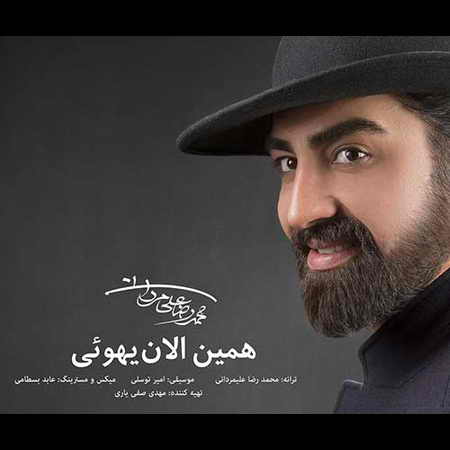
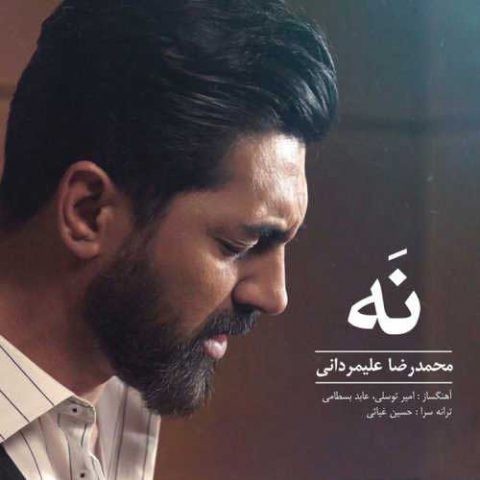
دانلود آهنگ جدید محمدرضا علیمردانی با نام نه
نه تو کجایی وقتی که همه دنیام تاریکه تو که میدونی قلبم به تو اینقدر نزدیکه
ولی چشماتو بستی بی خبر از اینی که تو هم عاشق میشی تنها میشی دنیا کوچیکه
اقتصاد آینده دنیای هوش مصنوعی
کوروش تو بخواب! ما هم می خوابیم!
چرا امارات وزارت هوش مصنوعی ایجاد کرد و اولین وزیر هوش مصنوعی جهان را منصوب کرد؟ به خاطر پرستیژ؟
صد در صد نه! سهم هوش مصنوعی در اقتصاد جهان در سال 2030 به بیش از 15 تریلیون دلار می رسد. بنابراین امارات تصمیم گرفته چند برنامه اجرا کند از جمله برنامه تبدیل دوبی به شهر تمام هوشمند و برنامه چاپ سه بعدی دبی! یعنی چه؟
یعنی تا سال 2030، 25 درصد ساختمان های دوبی با استفاده از فناوری سه بعدی ساخته شود و ...
دولت کره قصد دارد علاوه بر سرمایه گذاری ۱.۷ تریلیون وون روی تکنولوژی اتومبیل های خودران، از سرمایه گذاری 35 میلیارد دلاری یک شرکت خصوصی در این زمینه حمایت کند؟ آیا به خاطر این است که خوشی زیر دلشان را زده است و از ماشین های فعلی ناراضی اند؟
قطعا نه! به این خاطر که می دانند آینده خودروها را تکنولوژی های جدید رقم خواهند زد. امروز اگر غفلت کنند فردا را از دست خواهند داد.
گوگل اعلام کرده ۱۰ میلیارد دلار در هند سرمایهگذاری انجام می دهد. از خود سوال کنیم چرا گوگل در ایران 10 نه بلکه فقط 1 میلیارد دلار سرمایه گذاری نمی دهد؟
همین سرمایه گذاری هاست که باعث شده استارتآپ های هندی در سال قبل درآمد 14.8 میلیارد دلاری داشته اند. تقریبا ده سال پیش گردش مالی استارتآپهای هندی 550 میلیون دلار بود که الان 27 برابر شده.
چرا ما مانند هند نشدیم؟
آیا هندی ها از ما باهوش ترند؟
طبق شاخصهای بازارهای سرمایه جهانی، چهار شرکت از ۱۰ برند برتر جهان در حوزه تکنولوژی های پیشرفته، جزو برندهای آسیایی هستند. ده سال قبل یعنی سال ۲۰۱۰ آسیا هیچ نمایندهای در این بخش نداشت.
چرا ایران هیچ نماینده ای ندارد؟
☑️⭕️تحلیل و تجویز راهبردی:
کوروش آسوده بخواب، زیرا که ما بیداریم!
این جمله را ظاهرا محمدرضاشاه در جشنهای ۲۵۰۰ ساله در برابر آرامگاه کوروش خطاب به او گفته است. گاهی اوقات که سرمایهگذاریهای هوشمندانه جهان را با وضعیت خودمان مقایسه میکنم میگویم من اگر امروز بخواهم به کوروش چیزی بگویم احتمالا میشود این:
کوروش تو بخواب! ما هم می خوابیم!
براستی زمانی که کشورهای جهان روی هوش مصنوعی، اتومبیل های خودران، اینترنت اشیاء، چاپ سه و چهار بعدی، روبات ها، بیگ دیتا و واقعیت مجازی سرمایه گذاری های سنگین میلیارد دلاری می کنند.
دغدغه ما چیست؟
فیلترینگ یا عدم فیلترینگ اینستاگرام، افزایش یا کاهش قیمت دلار، صف خرید گوشت و مرغ و پوشک بچه، کره و روغن در ماه های مختلف. افق فکری همه تنزل پیدا کرده به پوشک بچه و قیمت دلار!
وقتی در اخبار می خوانم که معاون اول رییس جمهور مملکت بابت تخم مرغ جلسه اضطراری گذاشته، می خواهم سرم را بکوبم به دیوار! فکر نکنید شوخی می کنم کافیست الان در موتور جستجوی گوگل تایپ کنید: معاون اول رییس جمهور و تخم مرغ. می فهمید که واقعا چنین مساله ای بوده و چنان جلسه ای گذاشته شده است.
مدیران ارشد باهوش کشورها فهمیده اند باید در حوزههای آیندهساز سرمایه گذاری کنند. پس باید خودشان مستقیما سرمایهگذاری کنند (مانند دوبی) یا فضا را فراهم کنند که چنین سرمایه گذاری هایی در آن کشور انجام شود (مانند هند) یا هر دو (مانند چین).
چه می توان کرد؟
▫️ هم حاکمان و هم شهروندان، افق فکری خودمان را گسترش دهیم، با جهان آشنا شویم. روندهای جهانی را بشناسیم و به آینده جهان در ده، بیست و پنجاه سال آینده فکر کنیم. با صنایعی میلیارد دلاری آینده یعنی اینترنت اشیاء، چاپ سه بعدی، روبات ها، هوش مصنوعی، ژن درمانی، قطعات یدکی بدن آشنا شویم (گزارش تصویر جهان در سال 2030 به ویژه برای مدیران ارشد کشور، مدیران ارشد کسب وکار و جوانان زیر 25 سال تدوین شده است: لینک دانلود).
▫️شرایطی را فراهم کنیم که سطح دغدغه های مردمان این سرزمین از تخم مرغ، پوشک، دلار و قرعهکشی خودور بالاتر بیاید و ذهن شان رها شود برای پرداختن به خلق آینده (کارآفرینی) یا سرمایه گذاری روی آینده. کشور را از مسایل حاشیهای و فرسایشی (مانند تنش با جهان، تخاصم ایدئولوژیک، تحریم، خودی و غیرخودی و فیلترینگ و ...) برهانیم.
راهش آنست که اولویتهای کشور را نه در مقابله که در رشد و پیشرفت تعریف کنیم. مردمی که از فردای خود اطمینانی ندارند نمی توانند به ده سال آینده فکر کنند.
3▫️ فعلا تا اطلاع ثانوی دولت هیچ پولی ندارد برای امور توسعهای و سرمایهگذاریهای آینده ساز. باشد!
ولی همین دولت/حکومت می تواند بدون یک ریال هزینه، فضای کسب وکار و سرمایه گذاری را برای سرمایه گذاران در حوزههایی مانند بلاک چین، هلث تک، هوش مصنوعی و ... فراهم کند!
باور کنیم باور کنیم فراهم کردن بستر سرمایه گذاری داخلی و خارجی بر حوزههای آیندهساز (آن هم بدون یک ریال هزینه) بیش از تخم مرغ و پوشک بچه اهمیت دارد!
به نقل از کانال شخصی دکتر لشکربلوکی